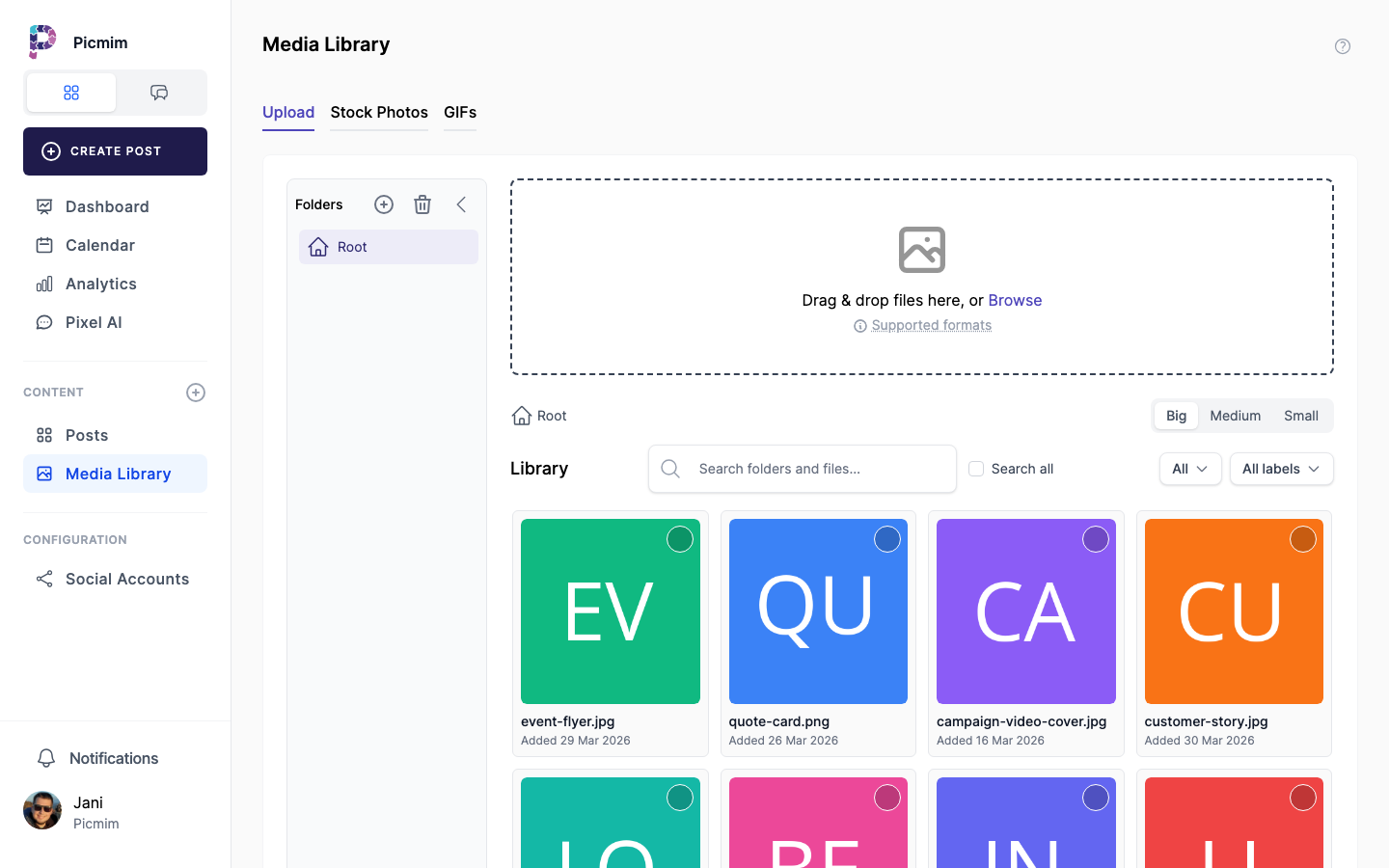
Medijska biblioteka čuva resurse vašeg radnog prostora spremnima za ručne objave i Planove. Prenesite slike i videozapise, organizirajte ih prema mapama ili oznakama, uvezite ih iz podržanih izvora i zamijenite resurse tijekom pregleda Plana kada prijedlog treba upečatljiviji vizualni sadržaj.
Prijenos medija
Prenesite fotografije, videozapise i kreativne datoteke za ponovnu upotrebu prije početka kampanje ili dodajte resurse tijekom izrade objave ili Plana. Obrada velikih prijenosa može se odvijati u pozadini.
- Otvorite Medijsku biblioteku, alat za izradu objava ili korak za resurse Plana.
- Odaberite Prijenos ili povucite podržane datoteke u područje za prijenos.
- Pričekajte da se dovrše prijenos i obrada kada su datoteke velike.
- Upotrebljavajte podržane formate slika i videozapisa za platformu na kojoj planirate objaviti sadržaj.
- Organizirajte nove resurse u mape ili prema oznakama kako bi ih tim kasnije mogao pronaći.
Savjet: Ako se medijski sadržaj još obrađuje, spremite objavu ili rad na Planu i vratite se kada datoteka bude spremna.
Organiziranje pomoću mapa
Mape pomažu timovima da odvoje resurse brenda, klijenata, kampanja, sezonske i proizvodne resurse. Jasna organizacija ubrzava postavljanje Planova i ručno objavljivanje.
- Izradite mape za brendove, kampanje, proizvode, klijente ili tematske cjeline sadržaja.
- Nakon uvoza premjestite prenesene datoteke u odgovarajuću mapu.
- Upotrebljavajte boje ili ikone ako ih vaš radni prostor koristi za brže pregledavanje.
- Držite izvorne datoteke i konačne izvoze odvojene kada ih je potrebno oboje pohraniti.
- Arhivirajte ili izbrišite stare resurse kada više nisu odobreni za upotrebu.
Oznake i filtriranje
Oznake omogućuju fleksibilan način pronalaženja resursa u svim mapama. Upotrebljavajte ih za sadržajne stupove, nazive kampanja, osobe, linije proizvoda, lokacije, status odobrenja ili napomene o upotrebi.
- Odaberite jednu ili više medijskih datoteka.
- Dodajte postojeće oznake ili izradite nove koje odgovaraju vašem tijeku rada.
- Pretražujte ili filtrirajte prema oznaci pri odabiru medija za objave ili Planove.
- Upotrebljavajte dosljedne nazive kako bi cijeli tim mogao pronaći isti skup resursa.
Pretraga uz pomoć umjetne inteligencije
Kada je semantička pretraga dostupna, možete pretraživati prema onome što slika prikazuje, umjesto da se oslanjate samo na nazive datoteka i oznake.
- Otvorite polje za pretraživanje u Medijskoj biblioteci.
- Upišite opis vizualnog sadržaja koji vam je potreban prirodnim jezikom.
- Kombinirajte pretragu s mapama ili oznakama kako biste suzili rezultate.
- Pregledajte resurse prije nego što ih upotrijebite u objavi ili prijedlogu Plana.
Savjet: Pretraga najbolje funkcionira kada opišete vidljive detalje, poput proizvoda na stolu, timske fotografije, pulta u kafiću ili događanja na otvorenom.
Canva resursi
Upotrebljavajte Canvu kada vaš tim ondje izrađuje sadržaj za društvene mreže, a zatim gotov izvezeni sadržaj prenesite u Picmim radi zakazivanja i pregleda.
- Izradite ili dovršite dizajn u Canvi.
- Upotrijebite opciju izvoza ili uvoza u Picmimu koja je dostupna u vašem tijeku rada.
- Odaberite odredišnu mapu ili objavu u kojoj bi se resurs trebao prikazati.
- Pregledajte sliku u Picmimu prije zakazivanja.
- Zamijenite vizualni sadržaj u prijedlogu Plana kada je Canva dizajn bolji konačni resurs.
Stock fotografije s Pexelsa
Pexels može biti koristan kada vam je potrebna brza pomoćna slika, a nemate izvorne fotografije brenda. Uvezeni resursi i dalje trebaju odgovarati vašem brendu i tvrdnji u sadržaju.
- Otvorite opcije izvora medija iz biblioteke, alata za izradu objava ili uređivača prijedloga Plana.
- Odaberite Pexels i pretražite potrebnu vizualnu temu.
- Pregledajte sliku i uvezite je u radni prostor.
- Smjestite je u korisnu mapu ili je izravno dodajte objavi.
- Pregledajte konačni prikaz prije objavljivanja.
Savjet: Stock fotografije su korisne, ali izvorne fotografije proizvoda, tima ili lokacije obično čine Planove konkretnijima.
Pretraživanje GIF-ova
GIF-ovi mogu dodati osobnost na podržanim platformama, ali nisu univerzalni format. Prije zakazivanja provjerite pregled i vodič za platformu.
- Otvorite opcije izvora medija u alatu za izradu objava.
- Odaberite podržani izvor GIF-ova.
- Pretražite i pregledajte GIF prije dodavanja.
- Potvrdite da odabrana društvena platforma podržava objavljivanje GIF-ova putem Picmima.
Upozorenje: Ako platforma ne podržava objavljivanje animiranih GIF-ova putem Picmima, upotrijebite podržani format slike ili videozapisa.
Napomene o medijima i timski pregled
Upotrebljavajte napomene za objašnjenje upotrebe resursa, traženje izmjena, potvrdu odobrenja ili upozorenje članovima tima da se vizualni sadržaj još ne smije upotrebljavati u Planu.
- Otvorite pojedinosti medijske datoteke.
- Dodajte napomenu s povratnim informacijama, statusom odobrenja ili kontekstom upotrebe.
- Odgovorite u niti kada drugi član tima zatraži izmjene.
- Ažurirajte objavu ili prijedlog Plana nakon odobrenja resursa.
Pojedinosti o datoteci i upotreba
Pojedinosti o datoteci pomažu vam potvrditi da se upotrebljava odgovarajući resurs i je li se on već pojavio u prethodnom sadržaju.
- Otvorite medijsku stavku da biste vidjeli njezine pojedinosti.
- Provjerite format, veličinu, dimenzije, datum prijenosa i osobu koja je prenijela datoteku, kada su ti podaci dostupni.
- Pregledajte informacije o upotrebi kada Picmim prikazuje gdje je datoteka upotrijebljena.
- Preuzmite, zamijenite, arhivirajte ili izbrišite resurs u skladu s dopuštenjima vašeg radnog prostora.