Picmim vam pomaže prijeći s praznog kalendara društvenih mreža na sadržaj spreman za pregled. Započnite izradom računa i radnog prostora, povežite kanale na kojima želite objavljivati, a zatim prepustite Pimu izradu svog prvog Plana ili izradite ručnu objavu kada već znate što želite reći.
Registrirajte se i izradite svoj radni prostor
Vaš radni prostor mjesto je na kojem se nalaze Planovi, objave, mediji, računi društvenih mreža, naplata i članovi tima. Novi računi mogu pregledati svoj prvi generirani tjedan, a zatim odabrati plaćeni plan za otključavanje cijelog kalendara, objavljivanja, analitike i tijeka pregleda.
- Izradite svoj Picmim račun pomoću e-maila ili Googlea.
- Potvrdite svoju e-mail adresu kada Picmim zatraži potvrdu.
- Nazovite svoj prvi radni prostor prema svom brendu, tvrtki, klijentu ili projektu.
- Odaberite društvene kanale kojima želite upravljati kako bi vas početno postavljanje usmjerilo u pravom smjeru.
- Odaberite Standard ili Pro kada budete spremni otključati cijeli radni prostor.
Povežite svoje račune društvenih mreža
I Pim i ručno objavljivanje zahtijevaju povezane račune društvenih mreža prije nego što se sadržaj može zakazati. Picmim se povezuje putem sigurnog postupka autorizacije svake platforme, tako da svoje lozinke za društvene mreže nikada ne dijelite s Picmimom.
- Otvorite Postavke i odaberite Povezani računi.
- Odaberite „Dodajte račun”, a zatim platformu koju želite povezati.
- Autorizirajte Picmim u prozoru platforme i dodijelite zatražena dopuštenja za objavljivanje ili analitiku.
- Odaberite stranice, profile, kanale ili račune koje želite učiniti dostupnima u radnom prostoru.
- Ponovite postupak za svaki račun koji želite koristiti s Pimom ili uređivačem.
Savjet: Ako zaslon za postavljanje Plana prikazuje da nijedan kanal nije dostupan, najprije povežite barem jedan račun društvenih mreža.
Izradite svoj prvi Plan
Plan je najbrži način da korisne nacrte pripremite za pregled. Pim traži kratak opis, izrađuje prijedloge objava za odabrane kanale i omogućuje vam da pregledate ideje prije nego što se išta zakaže.
- Otvorite Planove na bočnoj traci radnog prostora i odaberite Novi plan.
- Recite Pimu svoj cilj, temu, vremenski okvir, jezik opisa, razinu upotrebe emojija i sve važne izvorne poveznice.
- Odaberite povezane račune ili kanale za koje Plan treba pripremiti sadržaj.
- Dodajte elemente brenda iz Medijske biblioteke, Canve ili prijenosa datoteka, ili zasad preskočite dodavanje elemenata.
- Pregledajte prijedloge, zadržite one koji vam odgovaraju, po potrebi ih uredite i objavite Plan kada raspored bude odgovarao.
Savjet: Objavljivanjem Plana zakazuju se samo objave koje ste prihvatili. Odbijeni prijedlozi ne dodaju se u kalendar.
Pregledajte svoj kalendar
Kalendar na jednoj vremenskoj traci prikazuje ručne objave, zakazane objave iz Planova, nacrte, neuspjele objave i statuse odobrenja. To je najjednostavnije mjesto za provjeru nadolazećeg sadržaja prije njegove objave.
- Otvorite Kalendar na bočnoj traci radnog prostora.
- Prebacujte se između dnevnog, tjednog i mjesečnog prikaza, ovisno o količini konteksta koja vam je potrebna.
- Filtrirajte prema računu, platformi, statusu ili članu tima.
- Otvorite bilo koju zakazanu objavu kako biste provjerili opis, medije, račune, vrijeme i status pregleda.
- Povucite zakazani sadržaj na drugo vrijeme kada se plan promijeni.
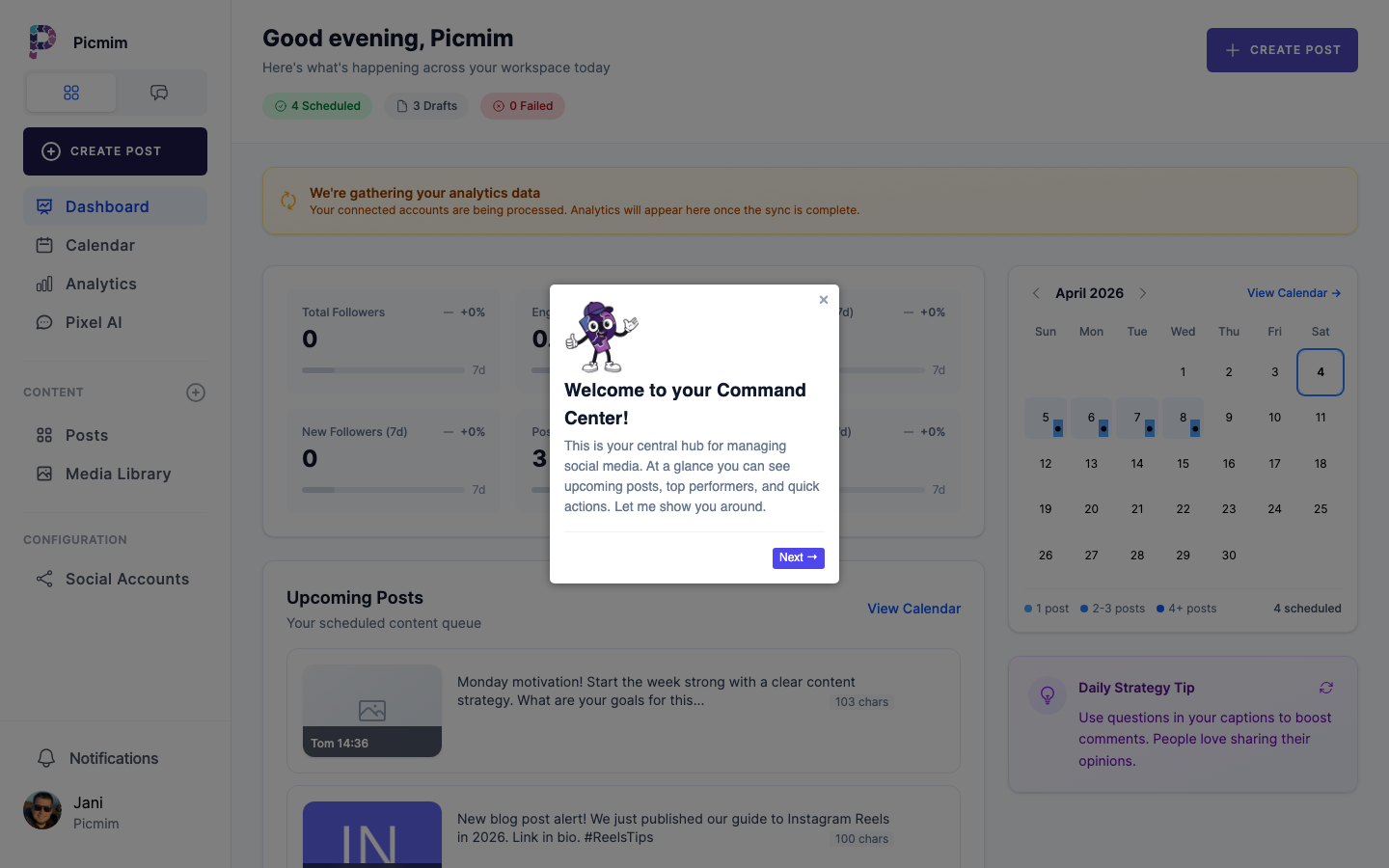
Koristite nadzornu ploču
Nadzorna ploča daje vam brzi pregled aktivnosti u radnom prostoru: nadolazećih objava, nedavnih događaja objavljivanja, stanja računa i prečaca do Planova, Kalendara, Analitike i Medijske biblioteke.
- Provjerite nadolazeći zakazani sadržaj prije nego što započnete novi posao.
- Obratite pažnju na upozorenja o neuspjelom objavljivanju ili odspojenim računima.
- Koristite prečace za pokretanje Plana, izradu ručne objave, otvaranje Analitike ili upravljanje medijima.
- Vratite se na nadzornu ploču kada vam je potreban pregled radnog prostora, a ne detaljan prikaz uređivača.
Izradite ručne objave
Planovi su idealni kada želite da Pim izradi nekoliko prijedloga za pregled. Ručne objave najbolje su kada već imate spremnu određenu najavu, element ili opis koji želite objaviti.
- Odaberite Nova objava na nadzornoj ploči, u Kalendaru ili u području objava.
- Napišite opis ili zatražite od Pima da ga preformulira ili izradi drugu varijantu.
- Priložite medije iz Medijske biblioteke, Canve, prijenosa datoteka, Pexelsa ili podržanih izvora GIF-ova.
- Odaberite račune na kojima želite objaviti sadržaj i prilagodite postavke specifične za platformu.
- Objavite odmah, zakažite za kasnije ili pošaljite na odobrenje ako vaš radni prostor zahtijeva pregled.
Što učiniti dalje
Kada vaš prvi radni prostor bude spreman za rad, dodajte elemente koji će učiniti Picmim pouzdanim za tjednu upotrebu.
- Izradite Plan za sljedeći tjedan ili kampanju.
- Prenesite elemente koje možete ponovno koristiti u Medijsku biblioteku.
- Pozovite članove tima i odlučite tko može odobravati sadržaj.
- Provjerite Analitiku nakon objavljivanja kako bi se budući Planovi mogli nadovezati na ono što funkcionira.
- Pregledajte Naplatu kada budete spremni otključati ili promijeniti svoj plaćeni plan.
Tipkovnički prečaci
Tipkovnički prečaci korisni su kada brzo pregledavate i uređujete sadržaj. Dostupnost se može razlikovati ovisno o stranici, stoga u aplikaciji otvorite pomoć za prečace kako biste vidjeli prečace za trenutni prikaz.
- Pritisnite strelicu ulijevo za odbijanje prijedloga Plana dok je aktivan pregled povlačenjem.
- Pritisnite strelicu udesno za zadržavanje prijedloga Plana dok je aktivan pregled povlačenjem.
- Koristite Cmd/Ctrl + Enter u područjima uređivača kada trenutna radnja podržava objavljivanje, zakazivanje ili slanje.
- Koristite Cmd/Ctrl + S gdje je dostupno za spremanje trenutnog nacrta.
- Koristite pomoć za prečace u aplikaciji kako biste vidjeli naredbe specifične za stranicu.
Savjet: Prečaci su korisni, ali svaka važna radnja pregleda i objavljivanja ima i vidljive gumbe.