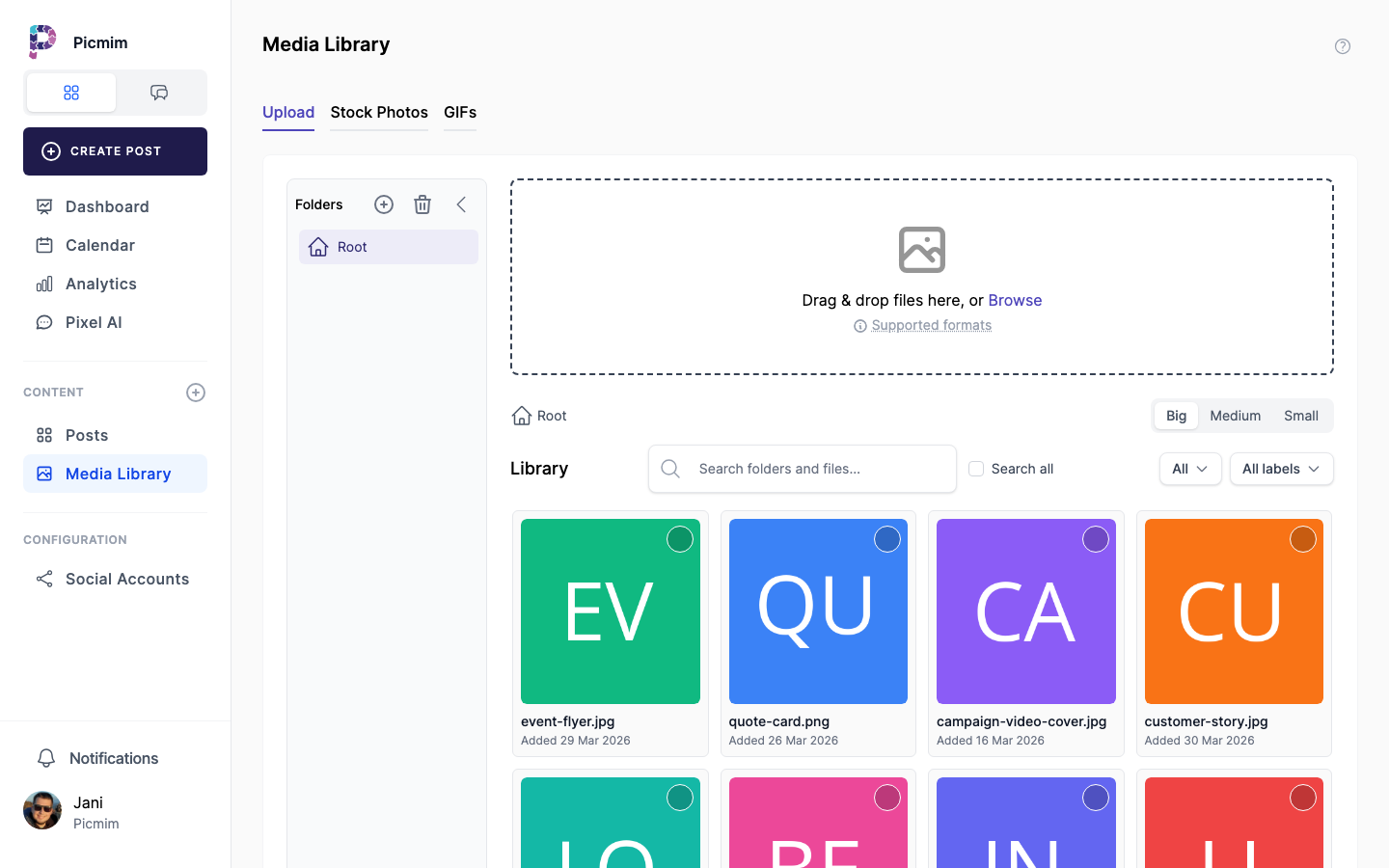
La Libreria multimediale mantiene le risorse del tuo spazio di lavoro pronte per i post manuali e i Piani. Carica immagini e video, organizzali per cartella o tag, importa da fonti supportate e sostituisci le risorse durante la revisione del Piano quando un suggerimento necessita di un'immagine più efficace.
Caricamento di contenuti multimediali
Carica foto, video e file creativi riutilizzabili prima di iniziare una campagna, oppure aggiungi risorse mentre crei un post o un Piano. I caricamenti di grandi dimensioni potrebbero essere elaborati in background.
- Apri la Libreria multimediale, il compositore o il passaggio delle risorse del Piano.
- Scegli Carica o trascina i file supportati nell'area di caricamento.
- Attendi il completamento dello stato di caricamento ed elaborazione quando i file sono di grandi dimensioni.
- Utilizza formati di immagine e video supportati per la piattaforma su cui intendi pubblicare.
- Organizza le nuove risorse in cartelle o tag in modo che il team possa trovarle in seguito.
Suggerimento: Se il contenuto multimediale è ancora in elaborazione, salva il post o il lavoro del Piano e torna quando il file è pronto.
Organizzazione con le cartelle
Le cartelle aiutano i team a mantenere separate le risorse di brand, clienti, campagne, stagionali e di prodotto. Un'organizzazione chiara rende più rapida la configurazione del Piano e la pubblicazione manuale.
- Crea cartelle per brand, campagne, prodotti, clienti o temi di contenuto.
- Sposta i file caricati nella cartella corretta dopo l'importazione.
- Usa colori o icone se il tuo spazio di lavoro li utilizza per una scansione più rapida.
- Mantieni separati i file sorgente e le esportazioni finali quando entrambi devono essere archiviati.
- Archivia o elimina le risorse obsolete quando non sono più approvate per l'uso.
Tag e filtri
I tag ti offrono un modo flessibile per trovare risorse tra le cartelle. Usali per pilastri di contenuto, nomi di campagne, persone, linee di prodotto, posizioni, stato di approvazione o note di utilizzo.
- Seleziona uno o più file multimediali.
- Aggiungi tag esistenti o creane di nuovi che corrispondano al tuo flusso di lavoro.
- Cerca o filtra per tag quando selezioni i contenuti multimediali per i post o i Piani.
- Usa nomi coerenti in modo che l'intero team possa trovare lo stesso set di risorse.
Ricerca basata sull'IA
Quando la ricerca semantica è disponibile, puoi cercare in base a ciò che un'immagine sembra contenere invece di affidarti solo a nomi di file e tag.
- Apri il campo di ricerca nella Libreria multimediale.
- Digita una descrizione in linguaggio naturale dell'immagine che ti serve.
- Combina la ricerca con cartelle o tag per restringere i risultati.
- Visualizza in anteprima le risorse prima di usarle in un post o in un suggerimento del Piano.
Suggerimento: La ricerca funziona meglio quando descrivi dettagli visibili, come prodotto sul tavolo, foto di squadra, bancone di un bar o evento all'aperto.
Risorse Canva
Usa Canva quando il tuo team progetta risorse social lì, quindi porta l'esportazione finale in Picmim per la pianificazione e la revisione.
- Crea o finalizza il design in Canva.
- Usa l'opzione di esportazione o importazione di Picmim disponibile nel tuo flusso di lavoro.
- Scegli la cartella di destinazione o il post in cui la risorsa dovrebbe apparire.
- Rivedi l'immagine in Picmim prima di programmare.
- Sostituisci l'immagine su un suggerimento del Piano quando il design di Canva è la risorsa finale migliore.
Foto stock Pexels
Pexels può aiutarti quando hai bisogno di un'immagine di supporto rapida e non hai fotografie originali del brand. Le risorse importate dovrebbero comunque corrispondere al tuo brand e alla tua affermazione di contenuto.
- Apri le opzioni della fonte multimediale dalla libreria, dal compositore o dall'editor dei suggerimenti del Piano.
- Scegli Pexels e cerca il tema visivo di cui hai bisogno.
- Visualizza in anteprima l'immagine e importala nello spazio di lavoro.
- Posizionala in una cartella utile o allegala direttamente al post.
- Rivedi l'anteprima finale prima di pubblicare.
Suggerimento: Le foto stock sono utili, ma le immagini originali di prodotti, team o luoghi di solito rendono i Piani più specifici.
Ricerca GIF
Le GIF possono aggiungere personalità sulle piattaforme supportate, ma non sono un formato universale. Controlla l'anteprima e la guida della piattaforma prima di programmare.
- Apri le opzioni della fonte multimediale nel compositore.
- Scegli la fonte GIF supportata.
- Cerca e visualizza in anteprima la GIF prima di allegarla.
- Conferma che la piattaforma social selezionata supporta la pubblicazione di GIF tramite Picmim.
Avviso: Se una piattaforma non supporta la pubblicazione di GIF animate tramite Picmim, usa invece un formato immagine o video supportato.
Note sui contenuti multimediali e revisione del team
Usa le note per spiegare l'utilizzo delle risorse, richiedere modifiche, confermare l'approvazione o avvisare i membri del team che un'immagine non dovrebbe ancora essere utilizzata in un Piano.
- Apri i dettagli del file multimediale.
- Aggiungi una nota con feedback, stato di approvazione o contesto di utilizzo.
- Rispondi nel thread quando un altro membro del team chiede modifiche.
- Aggiorna il post o il suggerimento del Piano dopo che la risorsa è stata approvata.
Dettagli e utilizzo del file
I dettagli del file ti aiutano a confermare che la risorsa corretta viene utilizzata e se è già apparsa in contenuti passati.
- Apri un elemento multimediale per visualizzarne i dettagli.
- Controlla formato, dimensione, dimensioni, data di caricamento e caricatore quando disponibili.
- Rivedi le informazioni sull'utilizzo quando Picmim mostra dove il file è stato utilizzato.
- Scarica, sostituisci, archivia o elimina la risorsa in base alle autorizzazioni del tuo spazio di lavoro.