Picmim ti aiuta a passare da un calendario social vuoto a contenuti pronti per la revisione. Inizia creando il tuo account e workspace, collega i canali su cui vuoi pubblicare, quindi lascia che Pim crei il tuo primo Piano o crea un post manuale quando sai già cosa vuoi dire.
Iscriviti e crea il tuo workspace
Il tuo workspace è dove risiedono Piani, post, media, account social, fatturazione e membri del team. I nuovi account possono visualizzare in anteprima la loro prima settimana generata, quindi scegliere un piano a pagamento per sbloccare il calendario completo, la pubblicazione, l'analisi e il flusso di lavoro di revisione.
- Crea il tuo account Picmim con email o Google.
- Verifica il tuo indirizzo email quando Picmim ti chiede di confermarlo.
- Dai un nome al tuo primo workspace in base al tuo brand, attività, cliente o progetto.
- Scegli i canali social che vuoi gestire in modo che l'onboarding possa indirizzarti nella giusta direzione.
- Scegli Standard o Pro quando sei pronto a sbloccare il workspace completo.
Collega i tuoi account social
Sia Pim che la pubblicazione manuale necessitano di account social collegati prima che i contenuti possano essere programmati. Picmim si connette tramite il flusso di autorizzazione sicuro di ogni piattaforma, quindi non condividi mai le password social con Picmim.
- Apri Impostazioni e scegli Account collegati.
- Seleziona Aggiungi account, quindi scegli la piattaforma che desideri collegare.
- Autorizza Picmim nella finestra della piattaforma e concedi le autorizzazioni di pubblicazione o analisi richieste.
- Seleziona le pagine, i profili, i canali o gli account che desideri rendere disponibili nel workspace.
- Ripeti per ogni account che desideri che Pim o il compositore utilizzino.
Suggerimento: Se una schermata di configurazione del Piano indica che non sono disponibili canali, collega prima almeno un account social.
Crea il tuo primo Piano
Un Piano è il modo più veloce per ottenere bozze utili in revisione. Pim chiede un breve riassunto, crea suggerimenti di post per i canali selezionati e ti consente di scorrere le idee prima che qualcosa venga programmato.
- Apri Piani dalla barra laterale del workspace e scegli Nuovo Piano.
- Indica a Pim il tuo obiettivo, argomento, periodo di tempo, lingua della didascalia, livello di emoji e qualsiasi link di origine importante.
- Scegli gli account o i canali collegati per i quali il Piano dovrebbe preparare i contenuti.
- Aggiungi risorse del brand dalla Libreria multimediale, Canva, caricamenti o salta le risorse per ora.
- Rivedi i suggerimenti, mantieni quelli che si adattano, modifica quando necessario e pubblica il Piano quando la programmazione sembra corretta.
Suggerimento: La pubblicazione di un Piano programma solo i post che hai accettato. I suggerimenti rifiutati rimangono fuori dal calendario.
Rivedi il tuo calendario
Il Calendario mostra post manuali, post di Piano programmati, bozze, post falliti e stati di approvazione in un'unica timeline. È il posto più semplice per controllare cosa sta per accadere prima che i contenuti vengano pubblicati.
- Apri Calendario dalla barra laterale del workspace.
- Passa tra le visualizzazioni giornaliera, settimanale e mensile a seconda di quanto contesto ti serve.
- Filtra per account, piattaforma, stato o membro del team.
- Apri qualsiasi post programmato per controllare la didascalia, i media, gli account, i tempi e lo stato di revisione.
- Trascina i contenuti programmati in un altro momento quando il piano cambia.
Usa la Dashboard
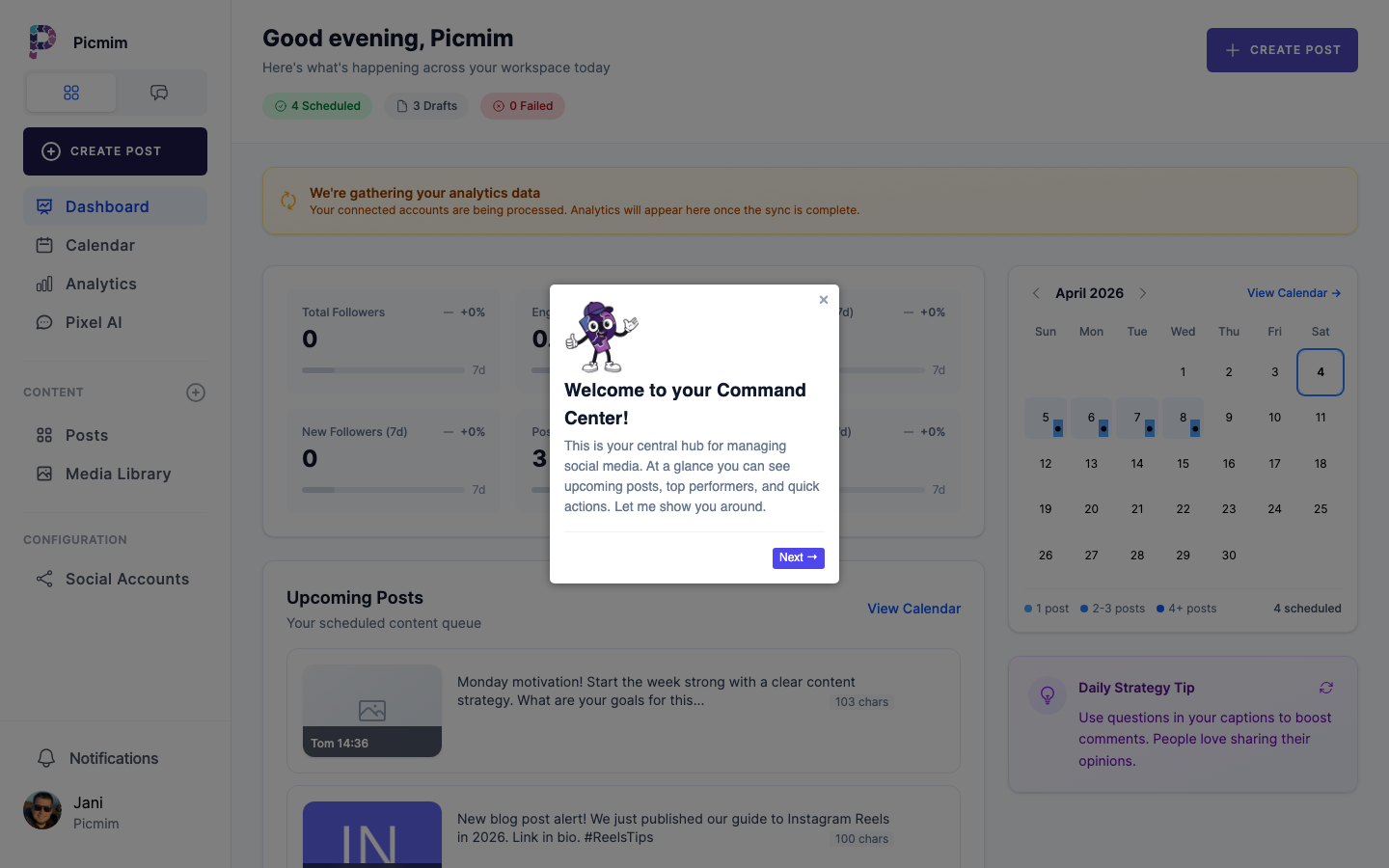
La tua dashboard ti offre una rapida panoramica dell'attività del workspace: post imminenti, eventi di pubblicazione recenti, stato dell'account e scorciatoie per Piani, Calendario, Analisi e Libreria multimediale.
- Controlla i contenuti programmati imminenti prima di iniziare un nuovo lavoro.
- Cerca avvisi di pubblicazione fallita o account disconnessi.
- Usa le scorciatoie per avviare un Piano, creare un post manuale, aprire Analisi o gestire i media.
- Torna alla dashboard quando hai bisogno di un'istantanea del workspace piuttosto che di una visualizzazione dettagliata dell'editor.
Crea post manuali
I Piani sono ideali quando vuoi che Pim generi diversi suggerimenti revisionati. I post manuali sono i migliori quando hai già un annuncio specifico, una risorsa o una didascalia pronta per la pubblicazione.
- Scegli Nuovo post dalla dashboard, Calendario o area post.
- Scrivi la didascalia o chiedi a Pim una riscrittura o una variazione della didascalia.
- Allega media dalla Libreria multimediale, Canva, caricamenti, Pexels o fonti GIF supportate.
- Seleziona gli account su cui vuoi pubblicare e regola le impostazioni specifiche della piattaforma.
- Pubblica immediatamente, programma per dopo o invia per approvazione se il tuo workspace richiede una revisione.
Cosa fare dopo
Una volta che il tuo primo workspace funziona, aggiungi i pezzi che rendono Picmim affidabile per l'uso settimanale.
- Crea un Piano per la prossima settimana o campagna.
- Carica risorse riutilizzabili nella Libreria multimediale.
- Invita i membri del team e decidi chi può approvare i contenuti.
- Controlla Analisi dopo la pubblicazione dei post in modo che i futuri Piani possano basarsi su ciò che funziona.
- Rivedi la Fatturazione quando sei pronto a sbloccare o modificare il tuo piano a pagamento.
Scorciatoie da tastiera
Le scorciatoie da tastiera sono utili quando si revisiona e si modifica rapidamente. La disponibilità può variare a seconda della pagina, quindi usa l'aiuto delle scorciatoie nell'app per la visualizzazione corrente.
- Usa la freccia sinistra per rifiutare un suggerimento del Piano quando la revisione a scorrimento è attiva.
- Usa la freccia destra per mantenere un suggerimento del Piano quando la revisione a scorrimento è attiva.
- Usa Cmd/Ctrl + Invio nelle aree del compositore quando l'azione corrente supporta la pubblicazione, la programmazione o l'invio.
- Usa Cmd/Ctrl + S dove disponibile per salvare la bozza corrente.
- Usa l'aiuto delle scorciatoie in-app per vedere i comandi specifici della pagina.
Suggerimento: Le scorciatoie sono utili, ma ogni azione critica di revisione e pubblicazione ha anche pulsanti visibili.