I team di Picmim ti aiutano a mantenere i contenuti social in movimento senza perdere il controllo. Invita collaboratori, decidi chi può approvare i post, usa i commenti per il feedback e rivedi insieme i suggerimenti del Piano prima che il contenuto venga programmato.
Invitare Membri del Team
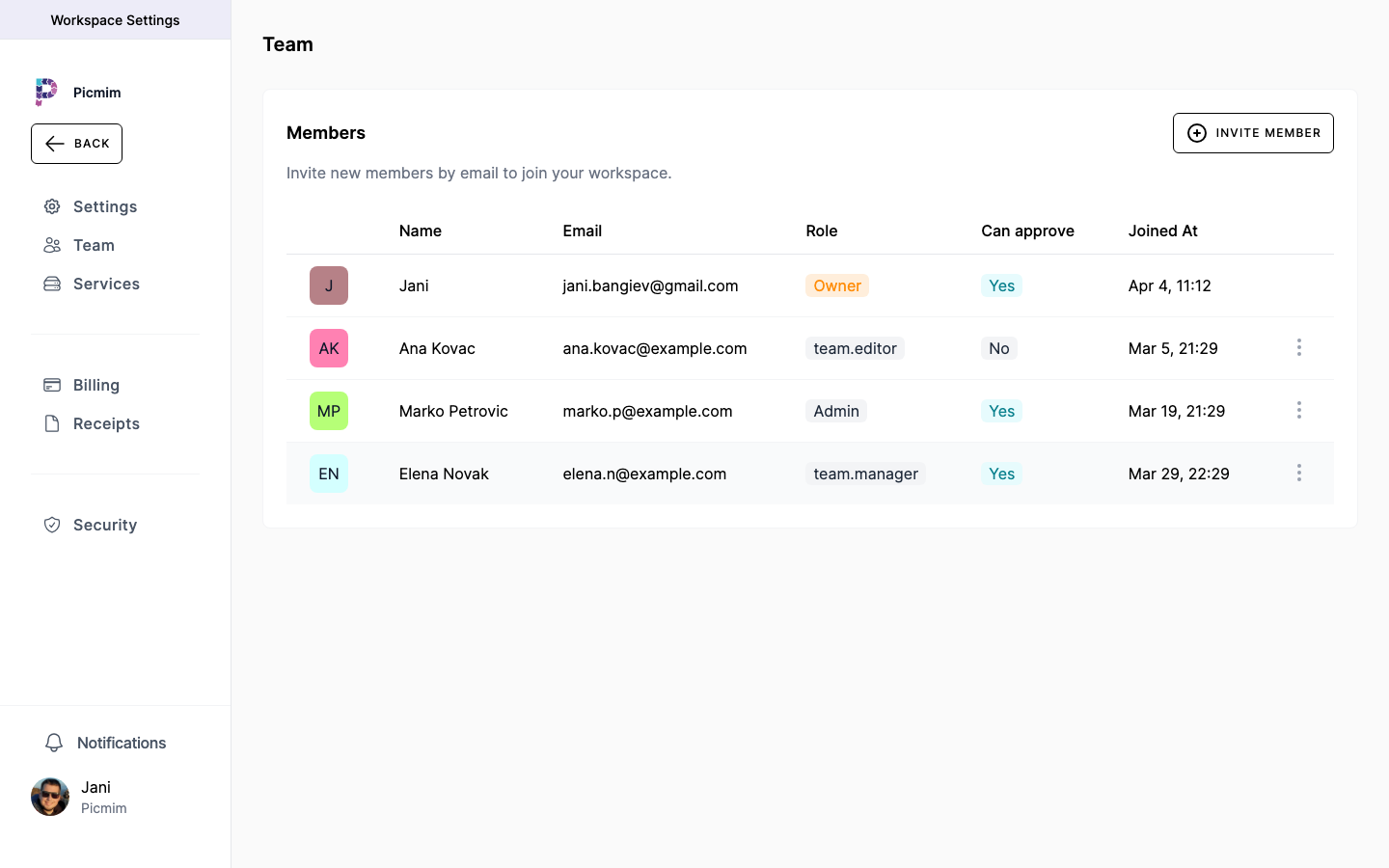
Invita le persone via email quando hanno bisogno di accedere al tuo spazio di lavoro. Il loro ruolo decide se possono gestire le impostazioni, creare contenuti, approvare post o solo rivedere il lavoro.
- Apri Impostazioni e seleziona Membri del Team.
- Scegli Invita Membro e inserisci l'indirizzo email della persona.
- Assegna il ruolo o il set di permessi che corrisponde alla loro responsabilità.
- Invia l'invito. Il destinatario può unirsi dopo aver accettato l'invito via email.
- Rivedi gli inviti in sospeso dall'elenco del team.
Suggerimento: Invita gli approvatori prima di avviare un flusso di revisione del team in modo che il contenuto non sia bloccato in attesa della persona giusta.
Ruoli e Diritti di Approvazione
I ruoli controllano l'accesso alle aree dello spazio di lavoro, mentre i diritti di approvazione decidono chi può approvare o rifiutare i contenuti. Mantieni i diritti di approvazione limitati alle persone responsabili del brand, della conformità o della qualità di pubblicazione.
- Gli amministratori possono gestire le impostazioni dello spazio di lavoro, la fatturazione, i membri del team, gli account e i contenuti.
- I membri possono creare e modificare contenuti, usare Pim, gestire i media e lavorare sui Piani in base ai permessi dello spazio di lavoro.
- Gli spettatori possono rivedere i contenuti visibili e le analisi senza creare o pubblicare contenuti.
- Chiunque abbia diritti di approvazione, compresi i clienti invitati come spettatori, può approvare o rifiutare post ed elementi di revisione del team.
- Modifica ruoli o diritti di approvazione da Membri del Team quando le responsabilità cambiano.
Avviso: Mantieni almeno un amministratore in ogni spazio di lavoro in modo che la fatturazione, gli account e l'accesso al team possano essere sempre gestiti.
Approvazioni e Revisione Rapida
I flussi di lavoro di approvazione aiutano i team a decidere cosa è pronto per la pubblicazione. I suggerimenti del Piano possono essere rivisti con decisioni di mantenimento o rifiuto, mentre i post possono passare attraverso gli stati di bozza, inviato, approvato, programmato, pubblicato o fallito.
- Crea un Piano o un post manuale come al solito.
- Usa la revisione rapida per mantenere i suggerimenti utili del Piano e rifiutare quelli che non si adattano.
- Invia i post per la revisione quando il tuo spazio di lavoro richiede l'approvazione.
- Gli approvatori rivedono didascalia, media, account, programma e commenti prima di approvare.
- Il contenuto approvato può essere programmato o pubblicato in base al flusso di lavoro.
- Il contenuto rifiutato o declinato può essere rivisto, sostituito o escluso dal programma finale.
Suggerimento: Un suggerimento del Piano rifiutato non viene programmato. Un post programmato approvato può ancora essere modificato prima della pubblicazione se i tuoi permessi lo consentono.
Commenti e Feedback
Usa i commenti per mantenere il feedback allegato al post, al suggerimento del Piano o all'asset in discussione. Questo evita di perdere le decisioni di approvazione in chat esterne.
- Apri il post o l'elemento che necessita di feedback.
- Lascia un commento chiaro con la modifica o la decisione richiesta.
- Rispondi nel thread quando una discussione necessita di contesto.
- Menziona i membri del team quando devono rivedere o rispondere.
- Risolvi il feedback modificando il contenuto, approvandolo o rifiutando il suggerimento.
Collaborare sugli Asset
Le note sui media aiutano i team a decidere quali foto, video o esportazioni di design sono pronti per l'uso in post e Piani.
- Apri un file dalla Libreria Media.
- Lascia note su modifiche, approvazioni, diritti di utilizzo o idoneità alla campagna.
- Rispondi alle note sugli asset quando un elemento visivo necessita di chiarimenti.
- Sostituisci i media su un post o un suggerimento del Piano dopo che l'asset è stato approvato.
- Mantieni gli asset riutilizzabili organizzati in modo che i Piani futuri possano usarli più velocemente.
Passare tra Spazi di Lavoro
Se gestisci diversi brand, sedi o clienti, ogni spazio di lavoro mantiene i propri account, Piani, post, media, analisi, fatturazione e impostazioni del team.
- Usa il selettore dello spazio di lavoro per scegliere lo spazio di lavoro che desideri gestire.
- Conferma di essere nello spazio di lavoro corretto prima di creare Piani o pubblicare contenuti.
- Ricorda che gli account collegati, la cronologia dei Piani e le notifiche sono specifiche dello spazio di lavoro.
- Invita i collaboratori separatamente a ogni spazio di lavoro che necessita di accesso condiviso.
Rimuovere Membri del Team
Rimuovi l'accesso quando qualcuno non lavora più sul brand, cliente o spazio di lavoro. I loro commenti storici e i contenuti creati rimangono parte del registro dello spazio di lavoro.
- Apri Impostazioni e seleziona Membri del Team.
- Trova il membro che desideri rimuovere.
- Usa il menu delle azioni del membro per rimuoverlo dallo spazio di lavoro.
- Conferma la modifica.
- Rivedi le approvazioni aperte o il lavoro assegnato in modo che nulla di importante rimanga in sospeso.
Avviso: Prima di rimuovere un approvatore, assicurati che un altro membro del team abbia il permesso di approvare i contenuti.