Koristite ručne objave kada već znate što želite objaviti. Koristite Planove kada želite da Pim najprije izradi skup prijedloga. Oba tijeka završavaju u istom Kalendaru, gdje možete pregledati odobrene i zakazane objave prije objavljivanja.
Izrada ručne objave
Ručne objave izrađuju se izravno u uređivaču. Najprikladnije su za obavijesti, pravovremene novosti, jednokratne kampanje i sadržaj za koji nije potreban cijeli Plan.
- Na nadzornoj ploči, u Kalendaru ili u odjeljku objava odaberite Nova objava.
- Napišite opis ili zamolite Pim da ga izradi ili preoblikuje.
- Dodajte slike, videozapise, dokumente, GIF-ove ili druge podržane medije iz dostupnih izvora.
- Odaberite društvene račune na kojima želite objaviti sadržaj.
- Objavite odmah, zakažite za kasnije, spremite kao skicu ili pošaljite na odobrenje ako vaš radni prostor zahtijeva provjeru.
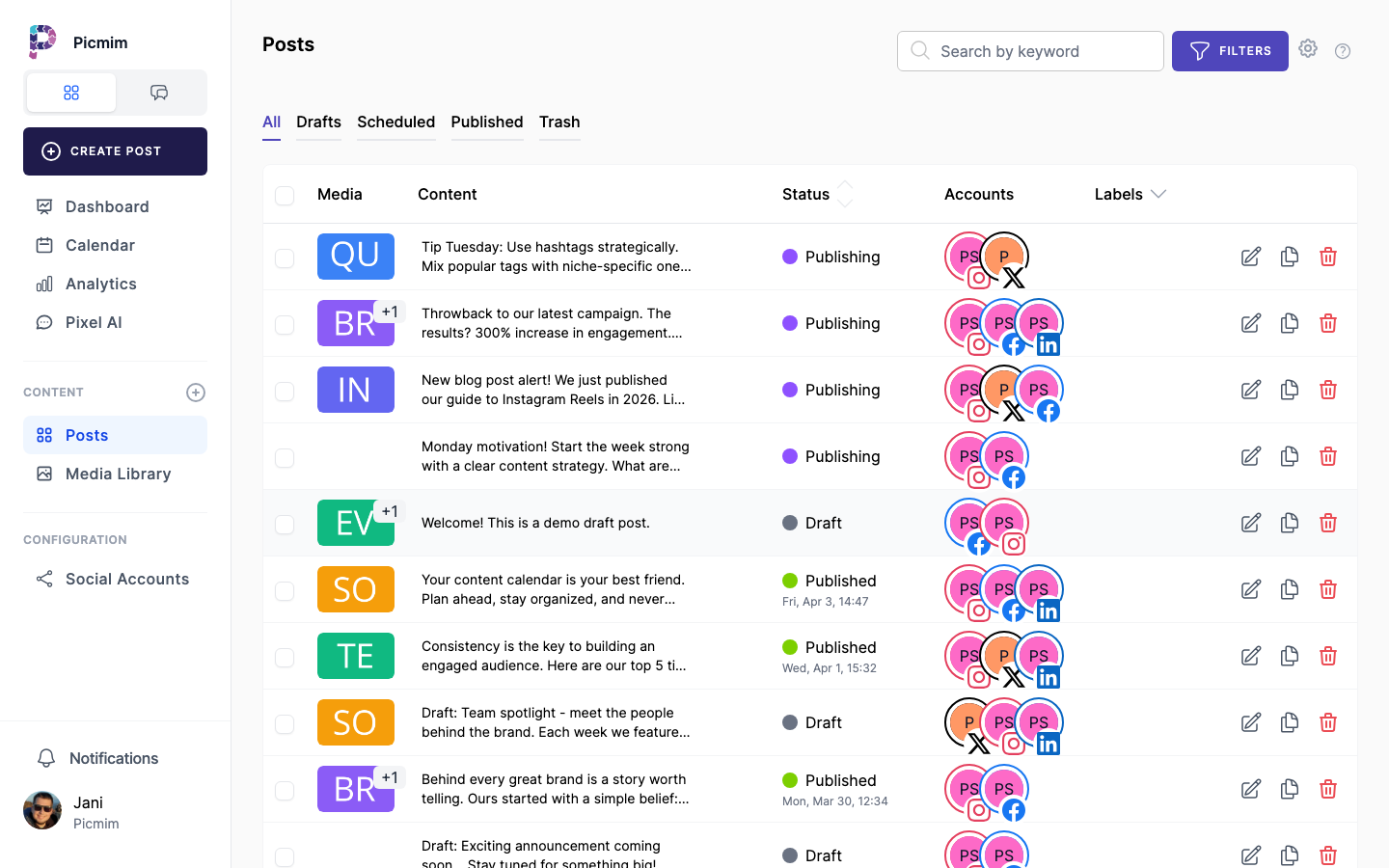
Ručne objave nasuprot objavama iz Plana
Ručna objava započinje u uređivaču. Objava iz Plana započinje kao Pimov prijedlog, postaje dostupna nakon pregleda prevlačenjem i zakazuje se tek kada objavite Plan. Nakon toga ponaša se kao svaka druga zakazana objava.
- Koristite ručnu objavu kada već imate spreman određeni opis, materijal ili vrijeme objavljivanja.
- Koristite Plan kada želite da Pim izradi nekoliko mogućih objava na temelju sažetka.
- Pregledajte prijedloge Plana prije objavljivanja kako odbijene objave nikada ne bi dospjele u Kalendar.
- Uredite objave generirane Planom nakon što su zakazane ako je potrebno prilagoditi vrijeme, opis, medije ili račune.
- Koristite filtre Kalendara za zajednički pregled skica, zakazanih, objavljenih i neuspjelih objava te statusa odobrenja.
Savjet: Objavljivanje Plana nije isto što i trenutačno objavljivanje na društvenim mrežama. Njime se prihvaćene objave zakazuju za odabrana vremena.
Ograničenja specifična za platforme
Svaka društvena mreža ima vlastita ograničenja sadržaja, a neki formati ovise o tome što mreža dopušta alatima za zakazivanje. Picmim vas upozorava kada objava premašuje ograničenja platforme i ističe polja koja treba provjeriti. Instagram Stories podržavaju jednu sliku ili jedan videozapis po zakazanom Storyju, a interaktivni elementi Storyja, poput naljepnica, anketa, pitanja i kvizova, nisu dostupni za zakazano objavljivanje u Picmimu.
- Instagram: 2.200 znakova, do 10 slika ili Story s jednom slikom ili jednim videozapisom po zakazanoj objavi Storyja.
- X (Twitter): 280 znakova, do 4 fotografije, 1 videozapis ili 1 GIF.
- Facebook: 5.000 znakova, do 10 fotografija, 1 videozapis ili 1 GIF.
- LinkedIn: 3.000 znakova, do 9 slika, 1 videozapis ili 1 objava s dokumentom/PDF-om.
- TikTok: videoobjave ili objave s fotografijama. Objave s fotografijama najpouzdanije se objavljuju sa slikama u formatima JPEG ili WebP.
- Pinterest: naslov i opis s obaveznom slikom, obično okomitom.
- YouTube: obavezan videozapis s naslovom i opisom.
- Bluesky: 300 znakova, do 4 slike.
Savjet: Za točna pravila o medijima otvorite vodič za platformu na kojoj objavljujete.
Upozorenje: Ako jedna platforma odbije objavu zbog ograničenja ili dopuštenja, to ne znači automatski da su sve odabrane platforme doživjele neuspjeh. Provjerite status objave i ponovno pokušajte objaviti na odredištu na kojem je došlo do problema nakon što ga riješite.
Pregled objava
Pregled vam pomaže uočiti razlike u oblikovanju, medijima i platformama prije nego što sadržaj postane vidljiv. I objave generirane Planom i ručne objave treba pregledati prije objavljivanja ili zakazivanja.
- Provjerite pregled za svaki odabrani račun ili platformu.
- Tijekom uređivanja pratite broj znakova i poruke o provjeri.
- Pregledajte redoslijed medija, izrezivanje, omjer stranica i odabir minijature.
- Otvorite postavke specifične za platformu kada su mreži potrebna dodatna polja, poput naslova, ploče, prvog komentara ili podataka o suradnji.
Spominjanja, oznake i suradnici
Spominjanja i oznake ovise o tome što svaka platforma dopušta alatima za zakazivanje da potvrde. Picmim pomaže kada ih platforma podržava, ali važne oznake uvijek trebate potvrditi u pregledu platforme.
- Koristite @spominjanja samo na platformama koje ih podržavaju putem Picmima.
- Dodajte suradnike na Instagramu u postavkama specifičnima za Instagram kada su dostupne objave sa suradnicima.
- Prije zakazivanja pregledajte oznake na slikama i zahtjeve za suradnike.
- Ako se oznaka ne može potvrditi prije objavljivanja, dodajte je ručno na platformi nakon što objava postane dostupna.
Grupe hashtagova
Grupe hashtagova za višekratnu upotrebu održavaju dosljednost ručnih objava i štede vrijeme kada često objavljujete sličan sadržaj. Pim može predložiti i hashtagove kada ima dovoljno konteksta o opisu i platformi.
- Izradite grupe hashtagova za višekratnu upotrebu u Postavkama ili upravitelju hashtagova.
- Grupe imenujte prema kampanji, publici, platformi ili tematskom stupu sadržaja.
- Umetnite grupu tijekom uređivanja ručne objave ili prijedloga Plana.
- Uredite konačni popis hashtagova prije objavljivanja kako bi i dalje odgovarao opisu.
Objave sa suradnicima na Instagramu
Objave sa suradnicima na Instagramu mogu se prikazati na vašem profilu i profilu suradnika nakon što suradnik prihvati zahtjev.
- Izradite ili otvorite objavu koja uključuje Instagram račun.
- Pronađite postavke suradnje specifične za Instagram.
- Dodajte korisničko ime suradnika i pregledajte konačni Instagram prikaz.
- Objavite ili zakažite objavu. Suradnik i dalje mora prihvatiti zahtjev na Instagramu.
Savjet: Dostupnost suradnje ovisi o vrsti Instagram računa, dopuštenjima i podršci platforme.
Zakazivanje objava
Zakazivanjem se objava sprema za buduće vrijeme objavljivanja. Ručne objave možete zakazati izravno ili objaviti Plan kako biste zakazali prihvaćene objave iz Plana.
- Odaberite „Zakažite” umjesto „Objavite sada” kada objava treba biti objavljena kasnije.
- Odaberite datum, vrijeme i vremensku zonu koji odgovaraju vašoj kampanji.
- Kada su podaci dostupni, koristite Analitiku i prethodne rezultate za odabir boljih termina.
- Nakon spremanja provjerite zakazanu objavu u Kalendaru.
- Ako se plan promijeni, uredite objavu ili promijenite njezin termin prije vremena objavljivanja.
Savjet: Objave iz Plana dodaju se u Kalendar nakon objavljivanja Plana, a zatim se mogu uređivati kao i druge zakazane objave.
Odabir boljih termina
Picmim vam može pomoći odabrati vremena objave prikazivanjem obrazaca uspješnosti u Analyticsu. Iskoristite te uvide za poboljšanje ručnih rasporeda i budućih planova.
- Otvorite Analytics i pregledajte uspješnost publike i objava za račun.
- Potražite vremena i dane kada je angažman dosljedno veći.
- Koristite te vremenske okvire pri zakazivanju ručnih objava.
- Zadajte Pimu vremenski okvir u Planovima kako bi mogao rasporediti prijedloge na dane koje želite obuhvatiti.
Prilagodba medija i obrezivanje
Slike i videozapisi često zahtijevaju drugačije kadriranje na različitim platformama. Pregledajte prilagodbu medija prije objave, osobito kada je jedna objava namijenjena za više mreža.
- Dodajte medij iz Medijske biblioteke, prijenosa, Canve, Pexelsa, GIF pretraživanja ili podržanih resursa iz Planova.
- Pregledajte pretpregled za svaku platformu kako biste provjerili obrezivanje, omjer stranica i kvalitetu minijature.
- Prilagodite obrezivanje slike ili zamijenite medij ako se u pretpregledu ne prikazuje važan sadržaj.
- Koristite vodiče za pojedine platforme kada format objave ima stroga pravila za datoteke ili omjer stranica.
Uređivanje medija prije objave
Upotrijebite dostupne kontrole za uređivanje medija kako biste napravili manje prilagodbe prije zakazivanja objave. Zadržite izvorni resurs u Medijskoj biblioteci neizmijenjenim, osim ako ga namjerno ne zamjenjujete.
- Otvorite medijsku stavku iz sastavljača ili uređivača prijedloga.
- Obrežite resurs ili promijenite njegovo pozicioniranje za format odabrane platforme.
- Zamijenite medij kada vizualni sadržaj ne odgovara cilju objave.
- Spremite objavu ili prijedlog Plana nakon što medij izgleda ispravno.
Obrada videozapisa
Veliki videozapisi možda će se morati obraditi prije nego što budu spremni za objavu. Picmim prikazuje status obrade kako biste znali može li se videozapis sigurno zakazati.
- Prenesite videozapis u podržanom formatu, kao što su MP4 ili MOV.
- Pričekajte da obrada završi prije nego što se oslonite na konačni pretpregled.
- Odaberite ili ažurirajte minijature na platformama koje podržavaju prilagođene naslovnice.
- Spremite objavu kao skicu ako se videozapis još obrađuje.
Upozorenje: Objava s medijem čija obrada nije uspjela ne može se uspješno objaviti dok se problem s medijem ne riješi.
Dodavanje medija objavama
Picmim vam omogućuje dodavanje medija iz više izvora kako bi ručne objave i prijedlozi Planova mogli koristiti odgovarajući resurs bez napuštanja tijeka rada.
- Odaberite medij iz Medijske biblioteke ako ste ga već prenijeli.
- Prenesite nove fotografije ili videozapise izravno sa svog uređaja.
- Uvezite ili izvezite dizajne iz Canve kada je ta integracija povezana.
- Koristite Pexels ili podržano GIF pretraživanje za sadržaj u stilu stock fotografija kada odgovara vašem brendu.
- Zamijenite medij u prijedlogu Plana prije objave Plana ako prvi vizualni sadržaj nije odgovarajući.