Usa i post manuali quando sai già cosa vuoi pubblicare. Usa i Piani quando vuoi che Pim generi prima un gruppo di suggerimenti. Entrambi i flussi di lavoro terminano nello stesso Calendario, dove i post approvati e programmati possono essere rivisti prima della pubblicazione.
Creazione di un post manuale
I post manuali vengono creati direttamente nel compositore. Sono ideali per annunci, aggiornamenti tempestivi, campagne una tantum e contenuti che non necessitano di un Piano completo.
- Scegli Nuovo post dalla dashboard, dal Calendario o dall'area dei post.
- Scrivi la didascalia, o chiedi a Pim di abbozzarla o riscriverla.
- Allega immagini, video, documenti, GIF o altri media supportati dalle fonti disponibili.
- Seleziona gli account social su cui vuoi pubblicare.
- Pubblica ora, programma per dopo, salva come bozza o invia per l'approvazione se il tuo spazio di lavoro richiede una revisione.
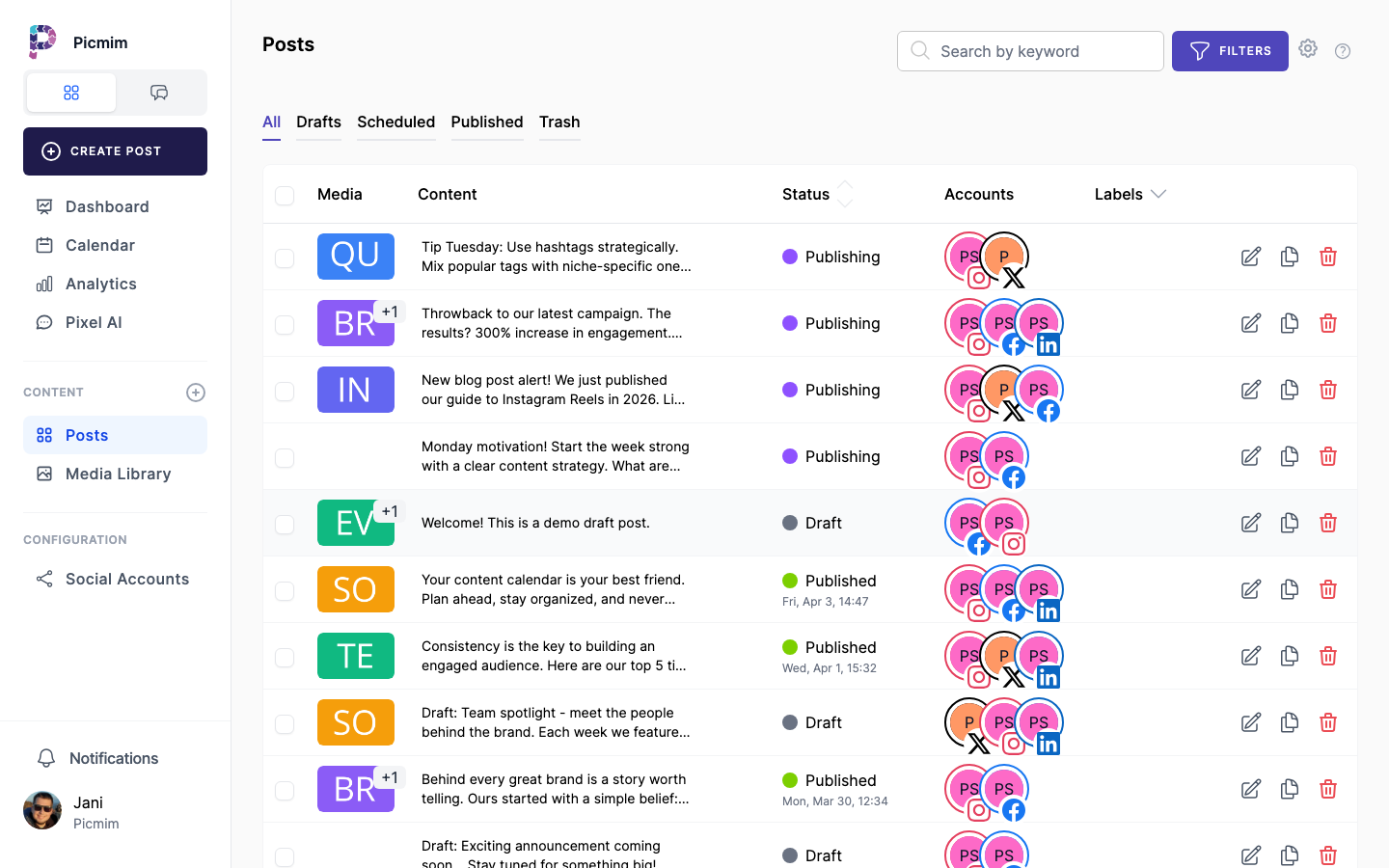
Post manuali vs post del Piano
Un post manuale inizia dal compositore. Un post del Piano inizia come suggerimento di Pim, diventa disponibile dopo la revisione e viene programmato solo quando pubblichi il Piano. Dopodiché, si comporta come qualsiasi altro post programmato.
- Usa un post manuale quando hai una didascalia, una risorsa o un orario di pubblicazione specifici pronti.
- Usa un Piano quando vuoi che Pim crei diversi post candidati da un brief.
- Rivedi i suggerimenti del Piano prima della pubblicazione in modo che i post rifiutati non raggiungano mai il Calendario.
- Modifica i post generati dal Piano dopo che sono stati programmati se l'orario, la didascalia, i media o gli account necessitano di un'ultima regolazione.
- Usa i filtri del Calendario per vedere bozze, post programmati, post pubblicati, post falliti e stati di approvazione insieme.
Suggerimento: La pubblicazione di un Piano non è la stessa cosa della pubblicazione immediata sui social network. Programma i post accettati per gli orari selezionati.
Limiti specifici della piattaforma
Ogni social network ha i propri limiti di contenuto e alcuni formati sono limitati da ciò che la rete consente agli strumenti di programmazione di pubblicare. Picmim ti avvisa quando un post supera i limiti di una piattaforma ed evidenzia i campi che richiedono attenzione. Le Storie di Instagram supportano un'immagine o un video per Storia programmata e gli elementi interattivi delle Storie come adesivi, sondaggi, domande e quiz non sono disponibili per la pubblicazione programmata in Picmim.
- Instagram: 2.200 caratteri, fino a 10 immagini, o una Storia con un'immagine o un video per pubblicazione di Storia programmata.
- X (Twitter): 280 caratteri, fino a 4 foto, 1 video o 1 GIF.
- Facebook: 5.000 caratteri, fino a 10 foto, 1 video o 1 GIF.
- LinkedIn: 3.000 caratteri, fino a 9 immagini, 1 video o 1 documento/post PDF.
- TikTok: Post video o post fotografici. I post fotografici vengono pubblicati in modo più affidabile con immagini JPEG o WebP.
- Pinterest: Titolo e descrizione con un'immagine richiesta, solitamente verticale.
- YouTube: Video con titolo e descrizione richiesti.
- Bluesky: 300 caratteri, fino a 4 immagini.
Suggerimento: Per le regole esatte sui media, apri la guida della piattaforma per la destinazione su cui stai pubblicando.
Avviso: Se una piattaforma rifiuta un post a causa di limiti o permessi, ciò non significa automaticamente che ogni piattaforma selezionata abbia fallito. Controlla lo stato del post e riprova la destinazione interessata dopo aver risolto il problema.
Anteprima dei post
L'anteprima ti aiuta a individuare le differenze di formattazione, media e piattaforma prima che il contenuto vada online. Sia i post generati dal Piano che i post manuali dovrebbero essere visualizzati in anteprima prima della pubblicazione o della programmazione.
- Controlla l'anteprima per ogni account o piattaforma selezionata.
- Osserva il conteggio dei caratteri e i messaggi di convalida mentre modifichi.
- Rivedi l'ordine dei media, il ritaglio, il rapporto d'aspetto e le scelte delle miniature.
- Apri le impostazioni specifiche della piattaforma quando una rete richiede campi aggiuntivi, come titolo, bacheca, primo commento o dettagli di collaborazione.
Menzioni, tag e collaboratori
Menzioni e tag dipendono da ciò che ogni piattaforma consente agli strumenti di programmazione di confermare. Picmim aiuta dove la piattaforma lo supporta, ma dovresti sempre confermare i tag importanti nell'anteprima della piattaforma.
- Usa le @menzioni solo dove la piattaforma selezionata le supporta tramite Picmim.
- Aggiungi i collaboratori di Instagram dalle impostazioni specifiche di Instagram quando sono disponibili i post di collaborazione.
- Rivedi i tag delle immagini e le richieste di collaborazione prima della programmazione.
- Se un tag non può essere confermato prima della pubblicazione, aggiungilo manualmente sulla piattaforma dopo che il post è stato pubblicato.
Gruppi di hashtag
I gruppi di hashtag riutilizzabili mantengono i post manuali coerenti e fanno risparmiare tempo quando pubblichi spesso contenuti simili. Pim può anche suggerire hashtag quando ha abbastanza contesto di didascalia e piattaforma.
- Crea gruppi di hashtag riutilizzabili dalle Impostazioni o dal gestore di hashtag.
- Nomina i gruppi per campagna, pubblico, piattaforma o pilastro di contenuto.
- Inserisci un gruppo mentre modifichi un post manuale o un suggerimento del Piano.
- Modifica l'elenco finale degli hashtag prima della pubblicazione in modo che si adatti ancora alla didascalia.
Post di collaborazione su Instagram
I post di collaborazione su Instagram possono posizionare lo stesso post sul tuo feed e sul feed di un collaboratore dopo che il collaboratore accetta la richiesta.
- Crea o apri un post che includa un account Instagram.
- Trova le impostazioni di collaborazione specifiche di Instagram.
- Aggiungi il nome utente del collaboratore e rivedi l'anteprima finale di Instagram.
- Pubblica o programma il post. Il collaboratore deve ancora accettare la richiesta su Instagram.
Suggerimento: La disponibilità della collaborazione dipende dal tipo di account Instagram, dai permessi e dal supporto della piattaforma.
Programmazione dei post
La programmazione memorizza un post per una futura pubblicazione. Puoi programmare i post manuali direttamente, o pubblicare un Piano per programmare i post del Piano accettati.
- Scegli Programma invece di Pubblica ora quando il post dovrebbe andare online più tardi.
- Scegli la data, l'ora e il fuso orario che corrispondono alla tua campagna.
- Usa Analytics e le prestazioni passate per scegliere slot orari migliori quando i dati sono disponibili.
- Controlla il post programmato nel Calendario dopo il salvataggio.
- Modifica o riprogramma prima dell'orario di pubblicazione se il piano cambia.
Suggerimento: I post del Piano vengono aggiunti al Calendario dopo la pubblicazione del Piano, quindi possono essere modificati come altri post programmati.
Scegliere orari migliori
Picmim può aiutarti a scegliere gli orari di pubblicazione mostrando i modelli di performance in Analytics. Utilizza queste informazioni per migliorare le programmazioni manuali e i futuri Piani.
- Apri Analytics e rivedi le performance del pubblico e dei post per l'account.
- Cerca orari e giorni in cui l'engagement è costantemente più forte.
- Utilizza quelle finestre temporali quando programmi i post manuali.
- Dai a Pim un intervallo di tempo nei Piani in modo che possa distribuire i suggerimenti nei giorni che desideri coprire.
Adattamento e Ritaglio dei Media
Immagini e video spesso richiedono inquadrature diverse a seconda della piattaforma. Rivedi l'adattamento dei media prima della pubblicazione, specialmente quando un post è destinato a più network.
- Allega media dalla Libreria Media, caricamenti, Canva, Pexels, ricerca GIF o risorse di Piano supportate.
- Rivedi ogni anteprima della piattaforma per ritaglio, proporzioni e qualità della miniatura.
- Regola il ritaglio dell'immagine o sostituisci il media quando un'anteprima taglia contenuti importanti.
- Usa le guide specifiche della piattaforma quando un formato di post ha regole rigide su file o proporzioni.
Modifica dei Media Prima della Pubblicazione
Usa i controlli di modifica dei media disponibili per apportare piccole modifiche prima che un post venga programmato. Mantieni l'asset originale nella Libreria Media pulito, a meno che tu non lo sostituisca intenzionalmente.
- Apri l'elemento multimediale dal compositore o dall'editor di suggerimenti.
- Ritaglia o riposiziona l'asset per il formato della piattaforma selezionata.
- Sostituisci il media quando l'elemento visivo non corrisponde all'obiettivo del post.
- Salva il post o il suggerimento del Piano dopo che il media appare corretto.
Elaborazione Video
I video di grandi dimensioni potrebbero richiedere elaborazione prima di essere pronti per la pubblicazione. Picmim mostra lo stato di elaborazione in modo che tu sappia se un video può essere programmato in sicurezza.
- Carica il video in un formato supportato come MP4 o MOV.
- Attendi il completamento dell'elaborazione prima di fare affidamento sull'anteprima finale.
- Scegli o aggiorna le miniature dove la piattaforma supporta copertine personalizzate.
- Salva il post come bozza se il video è ancora in elaborazione.
Avviso: Un post con media che non riesce a essere elaborato non può essere pubblicato con successo finché il problema del media non viene risolto.
Allegare Media ai Post
Picmim ti consente di allegare media da diverse fonti in modo che i post manuali e i suggerimenti del Piano possano utilizzare l'asset giusto senza uscire dal flusso di lavoro.
- Scegli i media dalla Libreria Media quando hai già caricato l'asset.
- Carica nuove foto o video direttamente dal tuo dispositivo.
- Importa o esporta design Canva quando l'integrazione è connessa.
- Usa Pexels o la ricerca GIF supportata per contenuti in stile stock quando si adatta al tuo brand.
- Sostituisci i media su un suggerimento del Piano prima di pubblicare il Piano se il primo elemento visivo non è corretto.