Picmim timovi pomažu vam da društveni sadržaj ostane u tijeku bez gubitka kontrole. Pozovite suradnike, odredite tko može odobravati objave, koristite komentare za povratne informacije i zajedno pregledajte prijedloge planova prije zakazivanja sadržaja.
Pozivanje članova tima
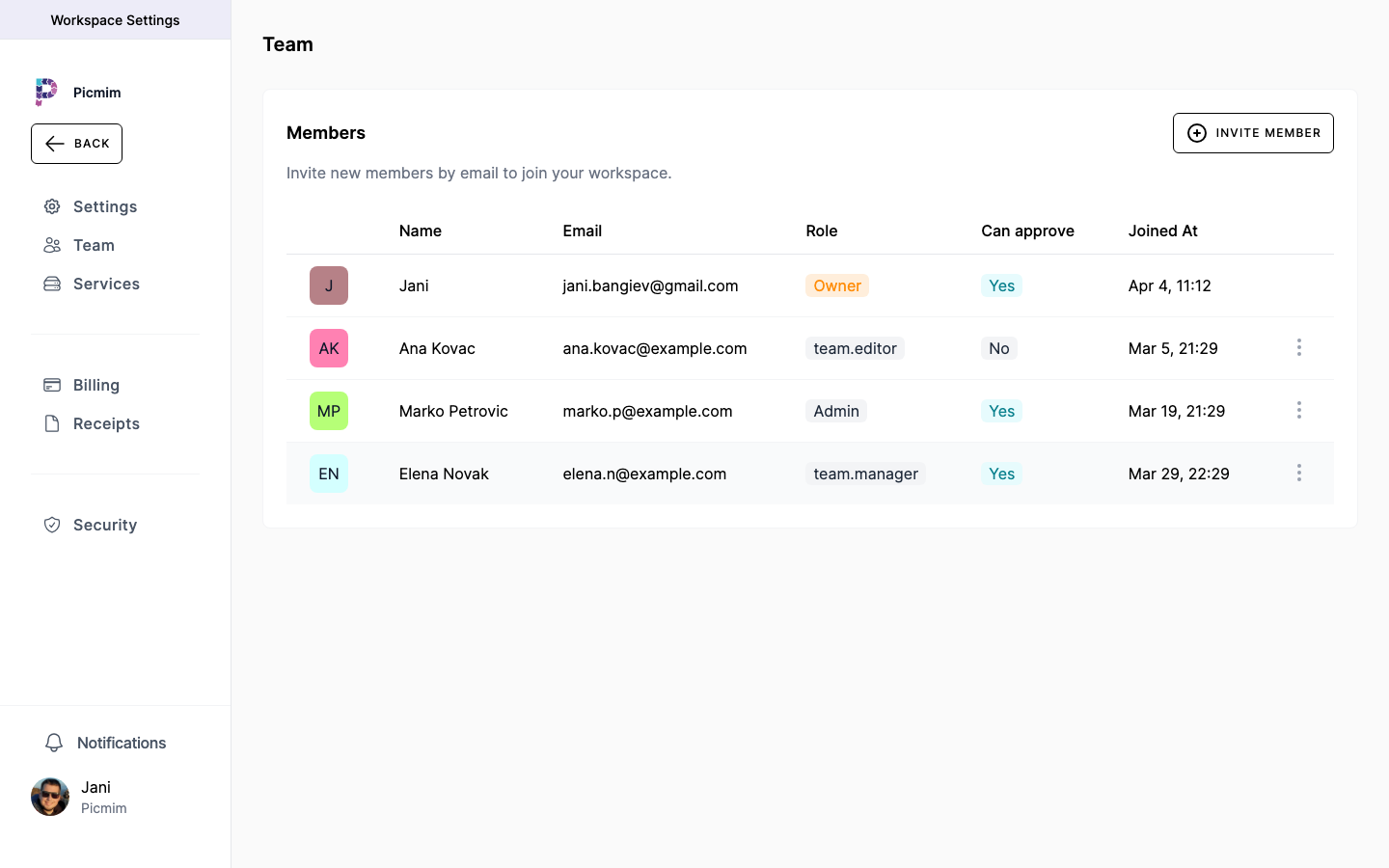
Pozovite osobe e-poštom kada im je potreban pristup vašem radnom prostoru. Njihova uloga određuje mogu li upravljati postavkama, izrađivati sadržaj, odobravati objave ili samo pregledavati rad.
- Otvorite Postavke i odaberite Članovi tima.
- Odaberite „Pozovite člana” i unesite adresu e-pošte osobe.
- Dodijelite ulogu ili skup dopuštenja koji odgovara njezinim odgovornostima.
- Pošaljite poziv. Primatelj se može pridružiti nakon prihvaćanja poziva e-poštom.
- Pregledajte pozive na čekanju na popisu tima.
Savjet: Pozovite osobe zadužene za odobravanje prije početka timskog pregleda kako sadržaj ne bi čekao na odgovarajuću osobu.
Uloge i prava odobravanja
Uloge određuju pristup područjima radnog prostora, dok prava odobravanja određuju tko može odobriti ili odbiti sadržaj. Prava odobravanja dodijelite samo osobama odgovornima za brend, usklađenost ili kvalitetu objavljivanja.
- Administratori mogu upravljati postavkama radnog prostora, naplatom, članovima tima, računima i sadržajem.
- Članovi mogu izrađivati i uređivati sadržaj, koristiti Pim, upravljati medijima i raditi na planovima u skladu s dopuštenjima radnog prostora.
- Pregledavatelji mogu pregledavati vidljivi sadržaj i analitiku bez izrade ili objavljivanja sadržaja.
- Svi s pravom odobravanja, uključujući klijente pozvane kao pregledavatelje, mogu odobriti ili odbiti objave i stavke timskog pregleda.
- Promijenite uloge ili prava odobravanja u odjeljku Članovi tima kada se odgovornosti promijene.
Upozorenje: U svakom radnom prostoru zadržite barem jednog administratora kako bi se naplatom, računima i pristupom tima uvijek moglo upravljati.
Odobravanja i pregled povlačenjem
Tijekovi odobravanja pomažu timovima odlučiti što je spremno za objavljivanje. Prijedloge planova možete pregledati tako da ih zadržite ili odbijete, dok objave mogu prolaziti kroz statuse nacrt, poslano na pregled, odobreno, zakazano, objavljeno ili neuspješno.
- Izradite plan ili ručnu objavu kao i obično.
- Koristite pregled povlačenjem kako biste zadržali korisne prijedloge planova i odbili one koji se ne uklapaju.
- Pošaljite objave na pregled kada vaš radni prostor zahtijeva odobrenje.
- Osobe zadužene za odobravanje pregledavaju opis, medije, račune, raspored i komentare prije odobravanja.
- Odobreni sadržaj može se zakazati ili objaviti u skladu s tijekom rada.
- Odbijeni sadržaj može se doraditi, zamijeniti ili izostaviti iz konačnog rasporeda.
Savjet: Odbijeni prijedlog plana neće biti zakazan. Odobrenu zakazanu objavu i dalje možete urediti prije objavljivanja ako to vaša dopuštenja omogućuju.
Komentari i povratne informacije
Koristite komentare kako bi povratne informacije ostale povezane s objavom, prijedlogom plana ili materijalom o kojem se raspravlja. Tako se odluke o odobravanju neće izgubiti u vanjskim razgovorima.
- Otvorite objavu ili stavku za koju su potrebne povratne informacije.
- Ostavite jasan komentar s traženom izmjenom ili odlukom.
- Odgovorite u niti kada je raspravi potreban kontekst.
- Označite članove tima kada trebaju pregledati sadržaj ili odgovoriti.
- Riješite povratne informacije uređivanjem sadržaja, njegovim odobravanjem ili odbijanjem prijedloga.
Suradnja na materijalima
Bilješke o medijima pomažu timovima odlučiti koje su fotografije, videozapisi ili dizajnerski materijali spremni za upotrebu u objavama i planovima.
- Otvorite datoteku iz Medijske biblioteke.
- Ostavite bilješke o izmjenama, odobrenjima, pravima korištenja ili prikladnosti za kampanju.
- Odgovorite na bilješke o materijalu kada je vizualu potrebno pojašnjenje.
- Zamijenite medij u objavi ili prijedlogu plana nakon što je materijal odobren.
- Organizirajte materijale za ponovnu upotrebu kako bi ih budući planovi mogli brže koristiti.
Prebacivanje između radnih prostora
Ako upravljate s više brendova, lokacija ili klijenata, svaki radni prostor ima vlastite račune, planove, objave, medije, analitiku, naplatu i postavke tima.
- Upotrijebite izbornik za odabir radnog prostora i odaberite prostorom kojim želite upravljati.
- Provjerite jeste li u ispravnom radnom prostoru prije izrade planova ili objavljivanja sadržaja.
- Imajte na umu da su povezani računi, povijest planova i obavijesti specifični za pojedini radni prostor.
- Pozovite suradnike zasebno u svaki radni prostor kojem je potreban zajednički pristup.
Uklanjanje članova tima
Uklonite pristup kada osoba više ne radi na brendu, klijentu ili radnom prostoru. Njeni povijesni komentari i izrađeni sadržaj ostaju dio zapisa radnog prostora.
- Otvorite Postavke i odaberite Članovi tima.
- Pronađite člana kojeg želite ukloniti.
- U izborniku radnji za člana odaberite uklanjanje iz radnog prostora.
- Potvrdite promjenu.
- Pregledajte otvorena odobrenja ili dodijeljene zadatke kako ništa važno ne bi ostalo na čekanju.
Upozorenje: Prije uklanjanja osobe zadužene za odobravanje provjerite ima li drugi član tima dopuštenje za odobravanje sadržaja.