Kalendar je mjesto na kojem se objave iz Planova i ručne objave objedinjuju. Koristite ga za pregled nadolazećeg sadržaja, praćenje statusa odobrenja, prilagodbu rasporeda i pravovremeno otkrivanje problema s objavljivanjem prije nego što poremete vaš plan.
Prikazi kalendara
Prebacujte se između prikaza kalendara ovisno o tome trebate li detaljan dnevni raspored ili širi pregled kampanje.
- Koristite dnevni prikaz kada trebate točna vremena objavljivanja i detalje objava.
- Koristite tjedni prikaz za usklađivanje kratkoročnog rasporeda na različitim kanalima.
- Koristite mjesečni prikaz za uočavanje praznina, grupiranja objava, lansiranja, praznika i tempa kampanje.
- Otvorite karticu objave kako biste pregledali opis, medije, račune, status i vrijeme objavljivanja.
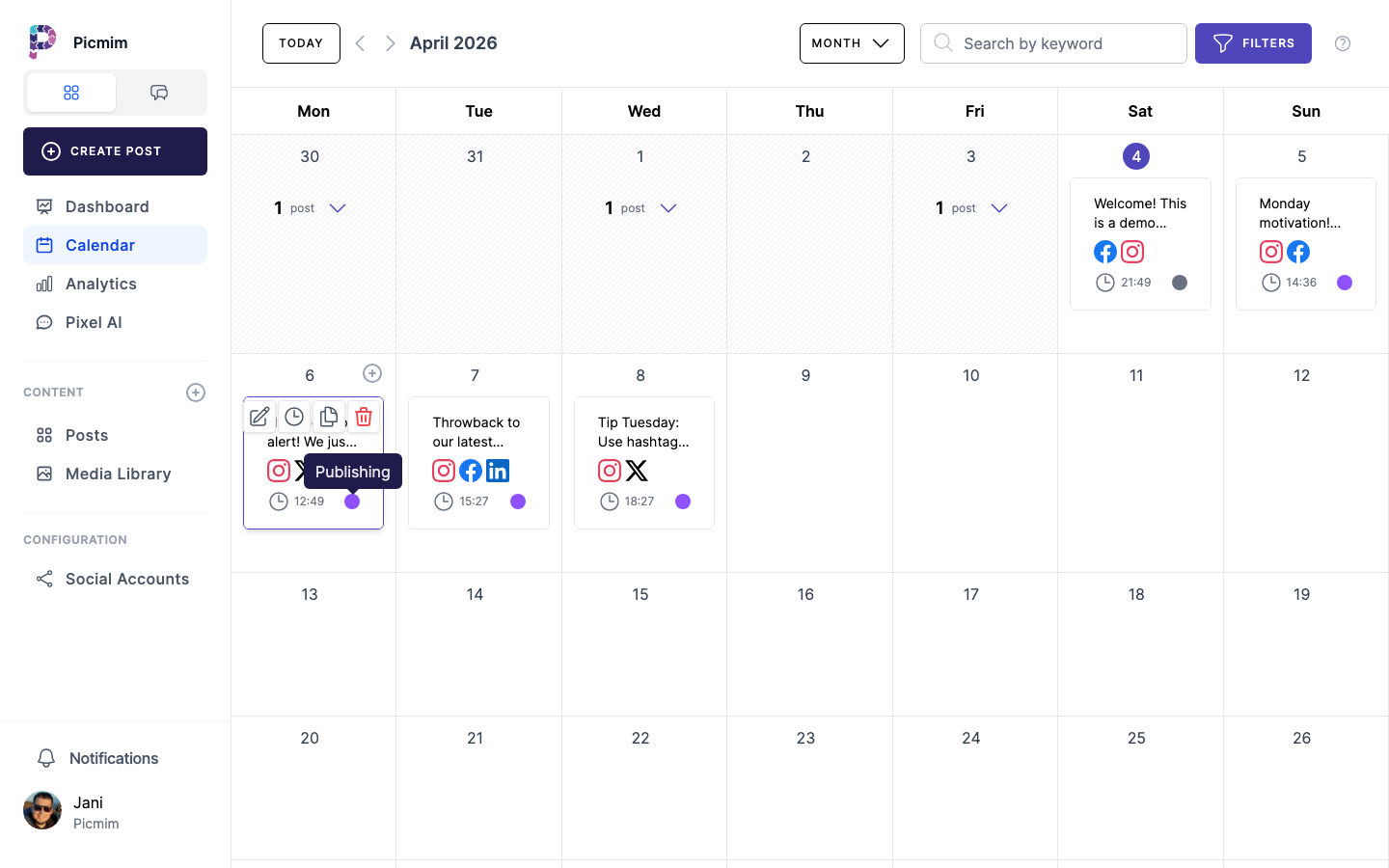
Promjena rasporeda povlačenjem i ispuštanjem
Kada se planovi promijene, premjestite zakazane objave izravno u Kalendaru umjesto da ponovno prolazite kroz cijeli tijek rada.
- Kliknite karticu zakazane objave i povucite je na novi datum ili vrijeme.
- Potvrdite ažurirano vrijeme ako Picmim zatraži potvrdu.
- Nakon premještanja otvorite objavu ako je potrebno provjeriti vrijeme specifično za platformu ili status odobrenja.
- Provjerite obavijesti tima kada promjena rasporeda utječe na suradnike ili odobravatelje.
Savjet: Povlačenjem i ispuštanjem mijenja se zakazano vrijeme. Opis se ne mijenja niti se zamjenjuju mediji.
Filtriranje sadržaja
Filtri vam pomažu usredotočiti se na dio posla koji je važan, posebno u zauzetim radnim prostorima s više Planova, brendova ili članova tima.
- Filtrirajte prema platformi ili povezanom računu.
- Filtrirajte prema statusu objave, primjerice skica, odobreno, zakazano, objavljeno ili neuspješno.
- Filtrirajte prema autoru ili članu tima kada pregledavate rad prema odgovornoj osobi.
- Uklonite filtre kada ponovno trebate vidjeti cjelokupni raspored radnog prostora.
Pokazatelji statusa
Kartice objava koriste oznake, boje, ikone ili bedževe kako bi prikazale gdje se svaka stavka nalazi u tijeku objavljivanja.
- Skice još treba doraditi prije zakazivanja.
- Objave poslane na odobrenje ili one koje zahtijevaju pregled čekaju odobravatelja.
- Odobrene ili zakazane objave spremne su za svoje vrijeme objavljivanja.
- Objavljene objave već su vidljive javnosti.
- Neuspješne objave zahtijevaju pažnju prije ponovnog pokušaja.
Izrada ručnih objava iz Kalendara
Koristite brzu izradu kada točno znate kada ručna objava treba biti objavljena. Za cijelu seriju AI prijedloga umjesto toga započnite iz Planova.
- Kliknite prazan vremenski termin u Kalendaru.
- Izradite ručnu objavu s unaprijed ispunjenim odabranim vremenom, kada je dostupno.
- Dodajte opis, medije, račune i postavke platforme.
- Spremite kao skicu, pošaljite na odobrenje, zakažite ili objavite odmah.
Savjet: Planovi mogu istodobno popuniti više termina u Kalendaru nakon što objavite prihvaćene prijedloge.
Životni ciklus statusa objave
Razumijevanje statusa pomaže vam znati treba li objavu napisati, odobriti, zakazati, objaviti ili otkloniti problem.
- Skica: Objava postoji, ali nije spremna za objavljivanje.
- Potrebno odobrenje: Objava čeka pregledavatelja ili člana tima s pravima odobravanja.
- Odobreno: Objava je prošla pregled i može nastaviti dalje.
- Zakazano: Objava ima buduće vrijeme objavljivanja.
- Objavljeno: Picmim je uspješno objavio objavu.
- Neuspješno: Objavljivanje nije dovršeno za barem jedno odredište i potrebno je pregledati objavu.
Upravljanje vremenskim zonama
Postavke vremenske zone utječu na prikaz zakazanog sadržaja i vrijeme objavljivanja objava. Potvrdite vremensku zonu radnog prostora prije pokretanja kampanja osjetljivih na vrijeme.
- Provjerite vremensku zonu radnog prostora u Postavkama.
- Pregledajte ponašanje vremenske zone specifično za račun kada upravljate publikom u različitim regijama.
- Koristite kontrole prikaza Kalendara kada raspored trebate pregledati iz druge vremenske zone.
- Potvrdite datume i vremena nakon promjene ljetnog računanja vremena ili primopredaje kampanje.
Upozorenje: Promjena vremenske zone prikaza nije isto što i promjena zakazanog vremena objavljivanja. Uvijek pregledajte objavu prije spremanja promjena rasporeda.