Il Calendario è il luogo in cui si uniscono i post del Piano accettati e i post manuali. Usalo per rivedere i contenuti imminenti, monitorare gli stati di approvazione, regolare le programmazioni e individuare i problemi di pubblicazione prima che possano interrompere il tuo piano.
Viste del Calendario
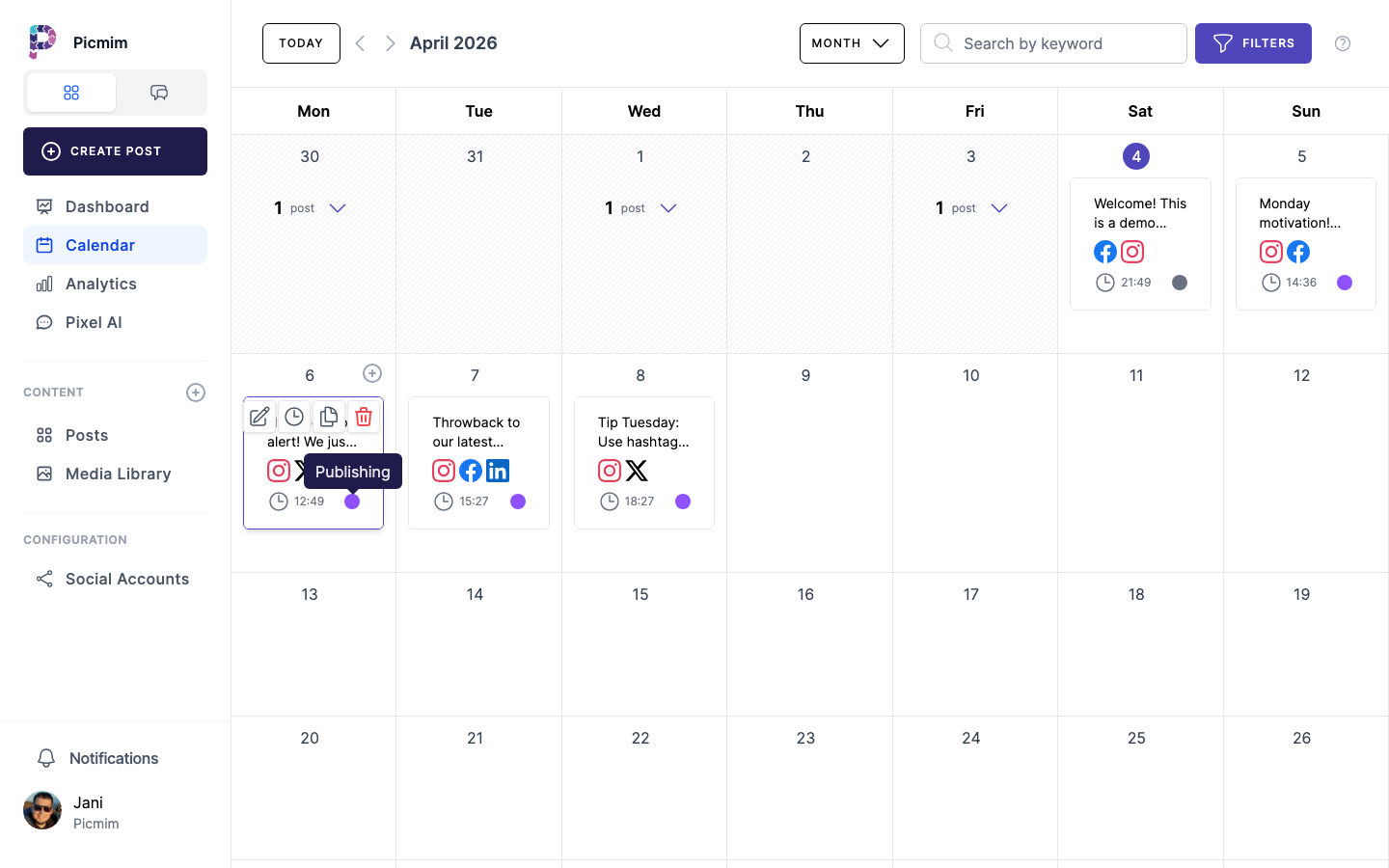
Passa da una vista all'altra del calendario a seconda che tu abbia bisogno di un programma giornaliero dettagliato o di una panoramica più ampia della campagna.
- Usa la vista giornaliera quando hai bisogno di orari di pubblicazione esatti e dettagli dei post.
- Usa la vista settimanale per bilanciare una programmazione a breve termine su tutti i canali.
- Usa la vista mensile per individuare lacune, raggruppamenti, lanci, festività e il ritmo della campagna.
- Apri una scheda post per ispezionare didascalia, media, account, stato e tempistiche.
Riprogrammazione con Drag and Drop
Quando i piani cambiano, sposta i post programmati direttamente sul Calendario invece di riaprire l'intero flusso di lavoro.
- Clicca e trascina una scheda post programmata su una nuova data o ora.
- Conferma l'orario aggiornato se Picmim richiede conferma.
- Apri il post dopo averlo spostato se le tempistiche specifiche della piattaforma o lo stato di approvazione necessitano di revisione.
- Controlla le notifiche del team quando una modifica della programmazione influisce su collaboratori o approvatori.
Suggerimento: Il trascinamento e il rilascio modificano l'orario programmato. Non riscrive la didascalia né sostituisce i media.
Filtrare i Contenuti
I filtri ti aiutano a concentrarti sulla parte di lavoro che conta, specialmente in spazi di lavoro affollati con diversi Piani, brand o membri del team.
- Filtra per piattaforma o account connesso.
- Filtra per stato del post, come bozza, approvato, programmato, pubblicato o fallito.
- Filtra per creatore o compagno di squadra quando rivedi il lavoro per proprietario.
- Cancella i filtri quando hai di nuovo bisogno dell'intera programmazione dello spazio di lavoro.
Indicatori di Stato
Le schede dei post utilizzano etichette, colori, icone o badge per mostrare dove si trova ogni elemento nel flusso di lavoro di pubblicazione.
- Le bozze necessitano ancora di lavoro prima della programmazione.
- I post inviati o in attesa di revisione aspettano un approvatore.
- I post approvati o programmati sono pronti per l'orario di pubblicazione.
- I post pubblicati sono già stati messi online.
- I post falliti necessitano di attenzione prima di riprovare.
Creazione di Post Manuali dal Calendario
Usa la creazione rapida quando sai esattamente quando un post manuale dovrebbe essere pubblicato. Per un batch completo di suggerimenti AI, inizia dai Piani invece.
- Clicca su uno slot orario vuoto nel Calendario.
- Crea un post manuale con l'orario selezionato precompilato, se disponibile.
- Aggiungi didascalia, media, account e impostazioni della piattaforma.
- Salva come bozza, invia per approvazione, programma o pubblica ora.
Suggerimento: I Piani possono riempire diversi slot del Calendario contemporaneamente dopo aver pubblicato i suggerimenti accettati.
Ciclo di Vita dello Stato del Post
Comprendere gli stati ti aiuta a sapere se un post necessita di scrittura, approvazione, programmazione, pubblicazione o risoluzione dei problemi.
- Bozza: Il post esiste ma non è pronto per la pubblicazione.
- In attesa di approvazione: Il post è in attesa di un revisore o di un compagno di squadra con diritti di approvazione.
- Approvato: Il post ha superato la revisione e può procedere.
- Programmato: Il post ha un orario di pubblicazione futuro.
- Pubblicato: Picmim ha pubblicato con successo il post.
- Fallito: La pubblicazione non è stata completata per almeno una destinazione e necessita di revisione.
Gestione del Fuso Orario
Le impostazioni del fuso orario influenzano il modo in cui i contenuti programmati appaiono e quando i post vengono pubblicati. Conferma il fuso orario dello spazio di lavoro prima di eseguire campagne sensibili al tempo.
- Controlla il fuso orario dello spazio di lavoro in Impostazioni.
- Rivedi il comportamento del fuso orario specifico dell'account quando gestisci il pubblico in diverse regioni.
- Usa i controlli di visualizzazione del Calendario quando devi ispezionare la programmazione da un altro fuso orario.
- Conferma date e orari dopo i cambiamenti dell'ora legale o i passaggi di campagna.
Avviso: Cambiare un fuso orario di visualizzazione non è la stessa cosa che cambiare l'orario di pubblicazione programmato. Rivedi sempre il post prima di salvare le modifiche alla programmazione.