Scegli o modifica il tuo piano Picmim, gestisci i metodi di pagamento e le fatture, monitora i limiti e comprendi cosa succede in caso di mancati pagamenti, cancellazioni, downgrade e utilizzo dei crediti AI. La fatturazione è gestita in modo sicuro tramite Stripe.
Visualizzazione del tuo piano attuale
L'area di fatturazione mostra il tuo piano attuale, lo stato di rinnovo, i componenti aggiuntivi, l'utilizzo e lo stato del pagamento. Usala per capire cosa può fare il tuo spazio di lavoro oggi e cosa potrebbe cambiare alla prossima data di fatturazione.
- Apri Impostazioni e seleziona Fatturazione.
- Rivedi il tuo piano attivo, la data di rinnovo, lo stato del problema di pagamento o lo stato di fatturazione inattivo.
- Controlla l'utilizzo per gli account social, i post mensili quando limitati, lo spazio di archiviazione, gli utenti e i crediti AI.
- Rivedi eventuali componenti aggiuntivi attivi collegati allo spazio di lavoro.
- Apri le fatture o le impostazioni di pagamento quando hai bisogno di registri di fatturazione o aggiornamenti della carta.
Piani disponibili
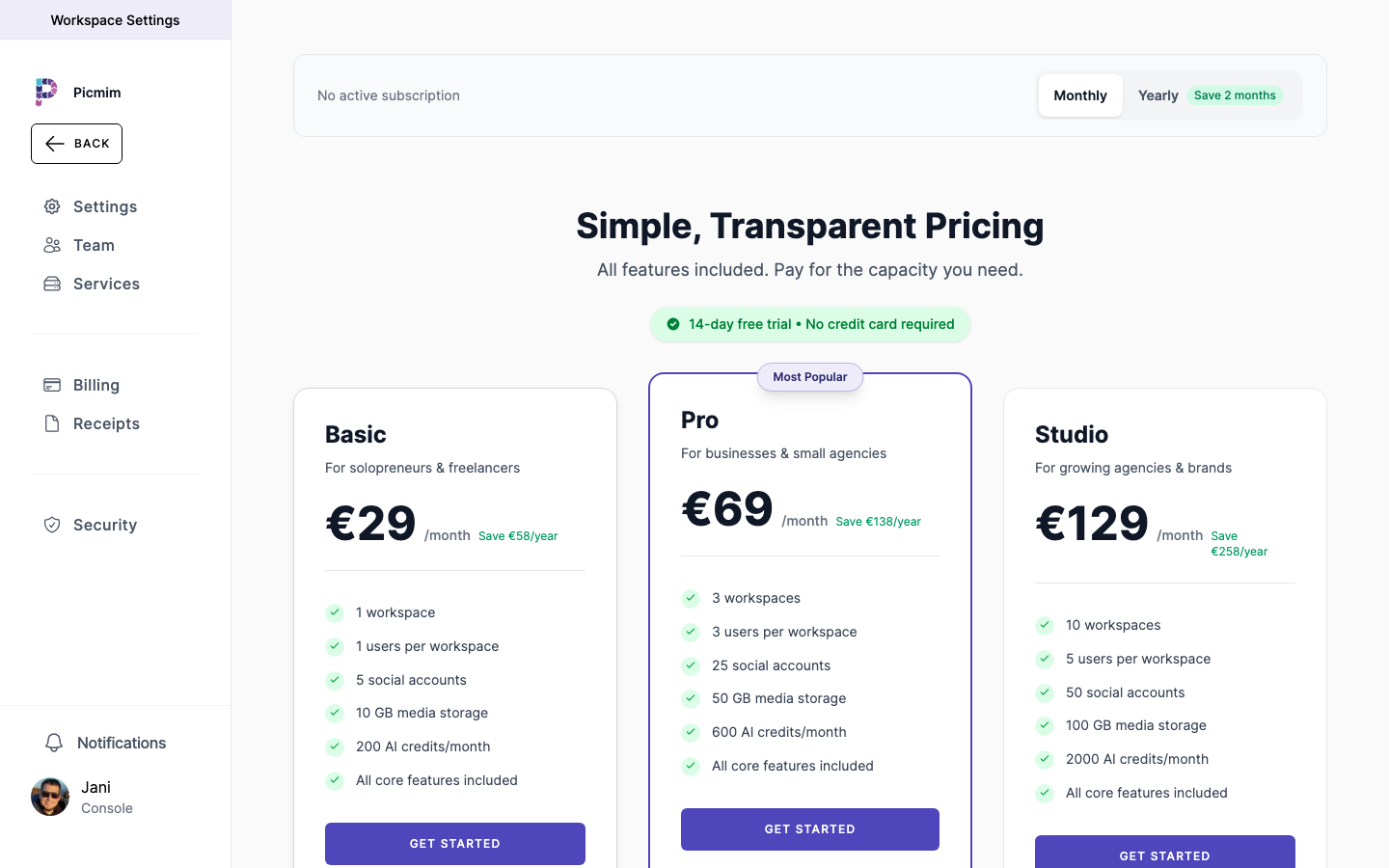
Picmim offre piani a pagamento Standard e Pro. I limiti e le funzionalità incluse possono cambiare nel tempo, quindi la pagina dei prezzi e la schermata di fatturazione in-app sono la fonte di verità per il confronto attuale.
- Standard è progettato per la pubblicazione costante con più account, post illimitati, analisi avanzate e più crediti AI.
- Pro è per spazi di lavoro più grandi, aziende multi-sede e team che necessitano di limiti più elevati e di un flusso di lavoro avanzato per i team.
- I componenti aggiuntivi possono estendere i limiti supportati come spazi di lavoro, utenti, archiviazione, account social o crediti AI, quando disponibili.
Suggerimento: Per utilizzare uno spazio di lavoro è necessario un abbonamento a pagamento o un accesso illimitato concesso dall'amministratore.
Upgrade, Downgrade e Componenti aggiuntivi
Le modifiche al piano vengono gestite dalla Fatturazione. Gli upgrade di solito sbloccano l'accesso immediatamente. I downgrade e le cancellazioni possono avere effetto alla fine del periodo di pagamento corrente a seconda dello stato dell'abbonamento e delle regole di Stripe.
- Apri Impostazioni > Fatturazione e scegli il piano o la modifica del componente aggiuntivo che desideri.
- Rivedi il piano attuale, il nuovo piano, il ciclo di fatturazione, i limiti e il riepilogo del checkout.
- Conferma la modifica tramite il checkout di Stripe o il flusso di fatturazione quando è richiesto il pagamento.
- Rimuovi o riduci i componenti aggiuntivi dalla Fatturazione quando non hai più bisogno di capacità extra.
- Se effettui un downgrade al di sotto dell'utilizzo attuale, riduci l'utilizzo o rimuovi i componenti aggiuntivi in modo che lo spazio di lavoro rientri nei nuovi limiti.
Avviso: Non confrontare i piani utilizzando vecchi link di checkout o riferimenti di fatturazione interni. Utilizza i nomi dei piani visibili, il riepilogo del checkout e i dettagli della fattura mostrati in Picmim e Stripe.
Metodi di pagamento e Fatture
Aggiorna il tuo metodo di pagamento, gestisci le carte salvate e scarica le fatture dalla Fatturazione. Stripe gestisce i dettagli di pagamento in modo sicuro e Picmim non memorizza i numeri completi delle carte sui propri server.
- Apri Impostazioni > Fatturazione e scegli l'opzione di pagamento o fattura.
- Aggiungi una nuova carta di credito o debito, o aggiorna il metodo di pagamento salvato.
- Rivedi le fatture e le ricevute generate per gli abbonamenti a pagamento e i componenti aggiuntivi.
- Scarica qualsiasi fattura come PDF per la contabilità o i registri del cliente.
- Se il pagamento fallisce, aggiorna il metodo di pagamento il prima possibile per evitare interruzioni.
Rinnovo e Mancato Pagamento
Uno spazio di lavoro può passare tra gli stati inattivo, attivo, in ritardo, non pagato, annullato o con accesso illimitato. Lo stato esatto determina se le funzionalità a pagamento, i Piani, i crediti AI, i componenti aggiuntivi e i limiti di pubblicazione rimangono disponibili.
- Inattivo: Non è stato selezionato un piano a pagamento, quindi l'accesso allo spazio di lavoro è bloccato.
- Attivo: Un abbonamento a pagamento è attivo e le funzionalità del piano incluse sono disponibili.
- Rinnovo: Stripe rinnova gli abbonamenti a pagamento alla fine del periodo di fatturazione utilizzando il metodo di pagamento salvato.
- In ritardo: Se il pagamento fallisce, aggiorna il metodo di pagamento durante il periodo di grazia in modo che Picmim possa recuperare l'abbonamento.
- Non pagato o annullato: Lo spazio di lavoro si blocca finché la fatturazione non viene aggiornata o non viene selezionato un nuovo piano a pagamento.
Avviso: Quando l'accesso si blocca, i dati esistenti dello spazio di lavoro non vengono intenzionalmente sostituiti da contenuti segnaposto.
Limiti di utilizzo e Crediti AI
I limiti del piano coprono la capacità pratica dello spazio di lavoro come account social, post, archiviazione multimediale, utenti, accesso alle analisi e utilizzo dell'AI. I crediti AI vengono utilizzati da azioni come Piani, chat Pim, riscritture e elementi visivi generati dall'AI a seconda del flusso di lavoro.
- Controlla l'utilizzo dalla Fatturazione o dall'area di lavoro pertinente.
- Fai attenzione agli avvisi sui limiti prima di aggiungere altri account, media, utenti o lavori intensivi con l'AI.
- Se i crediti AI si esauriscono, i post esistenti e i contenuti programmati rimangono disponibili, ma la nuova generazione AI potrebbe essere sospesa.
- Attendi il prossimo reset, l'upgrade o aggiungi componenti aggiuntivi di crediti AI quando disponibili.
- Riduci l'utilizzo o esegui l'upgrade se una modifica del piano dovesse portare lo spazio di lavoro oltre i suoi limiti.
Annullamento di un Abbonamento
Puoi annullare un abbonamento a pagamento dalla Fatturazione quando non hai più bisogno di capacità a pagamento. Rivedi i contenuti programmati, gli account collegati, i componenti aggiuntivi e i limiti prima di confermare.
- Apri Impostazioni > Fatturazione.
- Rivedi l'abbonamento, la data di rinnovo, i componenti aggiuntivi e i limiti che cambieranno.
- Scegli l'opzione di annullamento disponibile per il tuo stato attuale.
- Conferma tramite il flusso di fatturazione.
- Dopo la fine del periodo a pagamento, seleziona un nuovo piano a pagamento se hai nuovamente bisogno dell'accesso allo spazio di lavoro.
Avviso: Se un downgrade porta il tuo spazio di lavoro oltre i limiti del piano, funzionalità come l'aggiunta di account, la creazione di nuovi Piani, il caricamento di media o l'invito di utenti potrebbero essere limitate finché l'utilizzo non rientra nel piano attivo.