Medijska knjižnica je vaše centralno središče za shranjevanje in organiziranje vseh kreativnih sredstev, ki jih uporabljate v objavah na družbenih omrežjih. Nalagajte slike in videoposnetke, jih organizirajte z mapami in oznakami, poiščite karkoli z iskanjem, ki ga poganja umetna inteligenca, in se integrirajte s Canvo, Pexelsom in storitvami GIF.
Nalaganje medijev
Nalagajte datoteke posamezno ali v velikih količinah z uporabo povleci in spusti. Picmim podpira nalaganje velikih datotek v delih, prikazuje napredek v realnem času, tako da vedno veste status. Datoteke se med nalaganjem samodejno optimizirajo za vsako platformo.
- Odprite medijsko knjižnico iz stranske vrstice.
- Kliknite »Naložite« ali povlecite datoteke neposredno v okno brskalnika.
- Spremljajte vrstico napredka nalaganja. Velike datoteke se za zanesljivost nalagajo v delih.
- Podprti formati: JPG, PNG, GIF (slike), MP4, MOV (videoposnetki).
- Ko so naložene, datoteke takoj organizirajte v mape ali uporabite oznake.
Nasvet: Medtem ko se datoteke nalagajo v ozadju, lahko nadaljujete z delom. Obvestilo se prikaže, ko so vsa nalaganja končana.
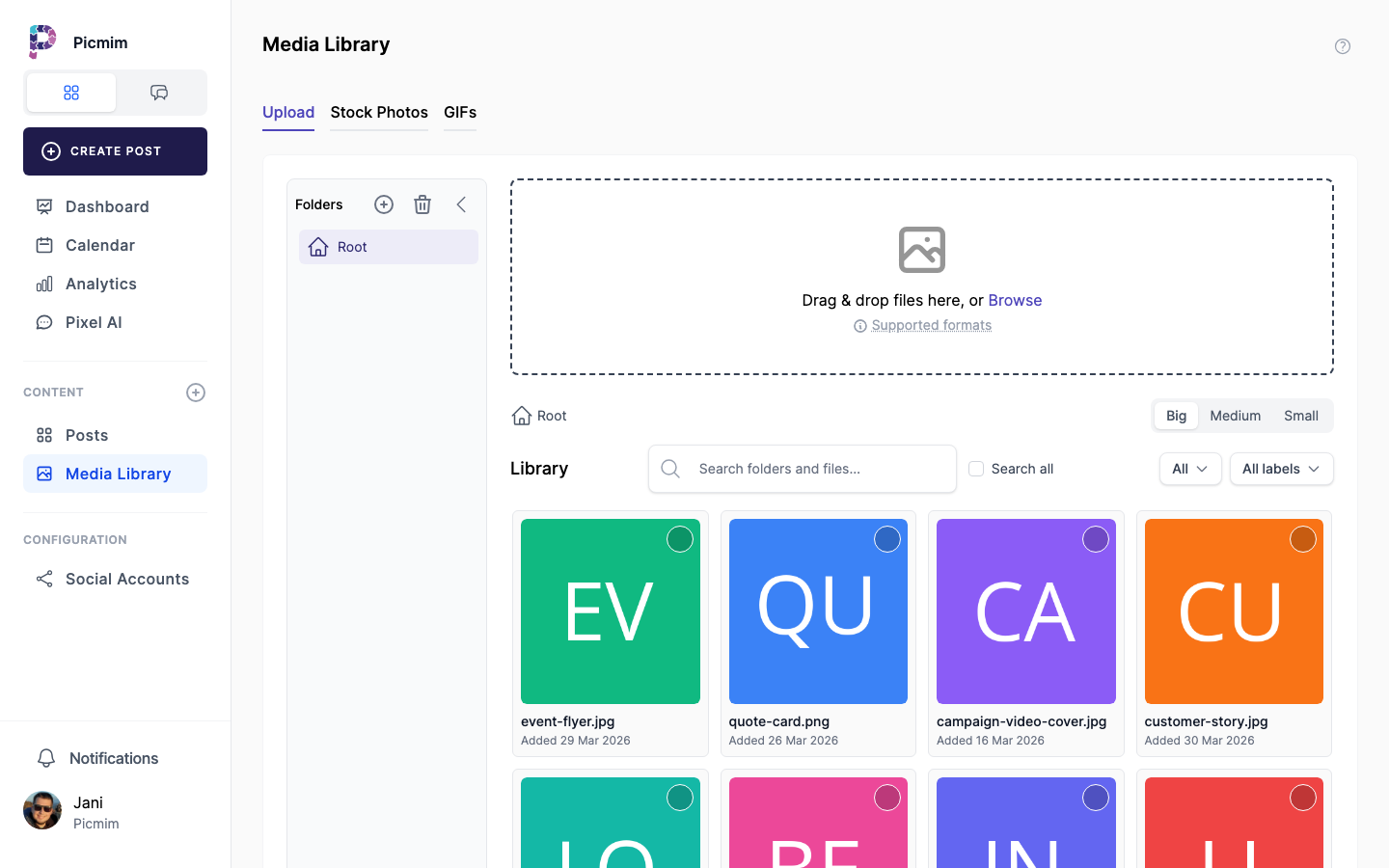
Organiziranje z mapami
Ustvarite hierarhijo map, ki ustreza vašemu delovnemu toku. Mapam dodelite barve po meri in ikone za hitro vizualno prepoznavanje. Ugnezdite mape, da ustvarite globlje strukture za kampanje, stranke ali vrste vsebine.
- Kliknite »Nova mapa« in ji dajte opisno ime.
- Mapo označite z barvno oznako in ikono za lažjo prepoznavnost.
- Povlecite in spustite medijske datoteke v mape ali izberite več datotek in uporabite »Premakni v mapo«.
- Ustvarite ugnezdene podmape tako, da dodate mapo znotraj obstoječe.
- Uporabite drevo map v stranski vrstici za hitro navigacijo po vaši hierarhiji.
Oznake in filtriranje
Uporabite oznake za medijske datoteke za prilagodljivo organizacijo, ki presega strukture map. Ena datoteka ima lahko več oznak, kar olajša iskanje sredstev v različnih kampanjah ali temah.
- Izberite eno ali več medijskih datotek v knjižnici.
- Kliknite ikono oznake ali uporabite orodno vrstico za množično dejanje za dodajanje oznak.
- Vnesite novo ime oznake ali izberite med obstoječimi oznakami.
- Filtrirajte knjižnico s klikom na oznake v stranski vrstici ali z uporabo iskalne vrstice.
- Za natančne rezultate kombinirajte filtre map in oznak.
Semantično iskanje z umetno inteligenco
Poiščite slike tako, da opišete, kaj je na njih, z naravnim jezikom. Iskanje, ki ga poganja umetna inteligenca, razume vsebino vaših slik, tako da lahko iščete »fotografija sončnega zahoda na plaži« ali »posnetek izdelka na belem ozadju« in dobite relevantne rezultate, tudi če datoteke niso označene.
- Kliknite iskalno vrstico v medijski knjižnici.
- Vnesite opis v naravnem jeziku, kaj iščete.
- Rezultati se prikažejo takoj, razvrščeni po relevantnosti glede na vaše poizvedbe.
- Za še natančnejše rezultate kombinirajte semantično iskanje s filtri map in oznak.
Nasvet: Semantično iskanje deluje na vsebini slike, ne samo na imenih datotek. Poskusite opisne fraze, kot so »timski sestanek v zaprtih prostorih« ali »fotografija hrane od blizu«.
Integracija s Canvo
Oblikujte neposredno v Canvi in izvozite svoje stvaritve naravnost v medijsko knjižnico Picmim. To odpravlja potrebo po ročnem prenašanju datotek iz Canve in ponovnem nalaganju, kar poenostavi vaš potek dela pri ustvarjanju vsebine.
- Namestite aplikacijo Picmim iz imenika aplikacij Canva.
- V Canvi dokončajte svoj dizajn in kliknite »Delite«.
- Izberite »Picmim« med možnostmi izvoza.
- Izberite ciljno mapo v vaši medijski knjižnici Picmim.
- Sredstvo se prikaže v vaši knjižnici, pripravljeno za uporabo v objavah.
Brezplačne fotografije Pexels
Iščite in uvažajte brezplačne fotografije neposredno iz Pexelsa, ne da bi zapustili Picmim. Brskajte po milijonih visokokakovostnih slik brez licenčnin in jih dodajte v svojo medijsko knjižnico ali neposredno v objavo.
- Kliknite gumb za medije v urejevalniku objav ali gumb »Uvozi« v knjižnici.
- Izberite »Pexels« med možnostmi vira.
- Iščite po ključnih besedah ali brskajte po izbranih zbirkah.
- Kliknite na sliko za predogled, nato izberite »Uvozi«, da jo dodate v svojo knjižnico.
- Uvožene slike se privzeto shranijo v mapo »Pexels«.
Nasvet: Slike Pexels so brezplačne za komercialno uporabo. Vedno preverite licenco, če nameravate sliko spremeniti.
Iskanje GIF-ov
Iščite in vstavljajte animirane GIF-e iz Giphyja in Tenorja neposredno v svoje objave. GIF-i so odličen način za dodajanje osebnosti in humorja v vsebino vaših družbenih omrežij.
- Kliknite gumb za medije v urejevalniku objav.
- Izberite »GIF-i« med možnostmi vira.
- Iščite po ključnih besedah ali brskajte po priljubljenih GIF-ih.
- Kliknite na GIF za predogled z animacijo.
- Izberite »Dodajte v objavo«, da ga vključite. GIF-i so podprti na X, Facebooku in Blueskyju.
Opozorilo: Vse platforme ne podpirajo GIF-ov. Instagram, LinkedIn in Pinterest ne podpirajo animiranih GIF-ov v standardnih objavah.
Medijske opombe in sodelovanje
Dodajte skupne opombe kateri koli medijski datoteki. Člani ekipe lahko puščajo opombe na določenih datotekah, odgovarjajo v nitih in označujejo opombe kot prebrane. To olajša razpravo o vizualnih sredstvih, zagotavljanje povratnih informacij in spremljanje statusa pregleda.
- Odprite medijsko datoteko za ogled njenih podrobnosti.
- Kliknite »Dodajte opombo«, da pustite komentar ali opombo na datoteki.
- Člani ekipe prejmejo obvestilo o novi opombi.
- Odgovorite na opombe, da ustvarite razprave v nitih.
- Kliknite »Označite kot prebrano«, da potrdite, da ste pregledali povratne informacije.
Podrobnosti datoteke in metapodatki
Oglejte si izčrpne podrobnosti o kateri koli medijski datoteki, vključno z dimenzijami, velikostjo datoteke, formatom, datumom nalaganja in objavami, ki so uporabile datoteko. To vam pomaga slediti uporabi sredstev in se izogniti podvajanjem.
- Kliknite na katero koli medijsko datoteko, da odprete ploščo s podrobnostmi.
- Oglejte si dimenzije datoteke, ločljivost, velikost datoteke in format.
- Oglejte si datum nalaganja in kateri član ekipe je naložil datoteko.
- Preverite razdelek »Uporabljeno v objavah«, da vidite, kje je bilo to sredstvo objavljeno.
- Prenesite izvirno datoteko ali jo izbrišite iz knjižnice.