Koledar vsebine je vaš vizualni nadzorni center za načrtovanje vsebine za družbena omrežja. Oglejte si vse načrtovane in objavljene objave na vseh povezanih platformah, jih povlecite za prestavitev in filtrirajte, da se osredotočite na tisto, kar je pomembno.
Pogledi koledarja
Preklapljajte med dnevnimi, tedenskimi in mesečnimi pogledi, da se ujemajo z vašim slogom načrtovanja. Vsak pogled prikazuje kartice objav s sličicami, ikonami platform in indikatorji statusa, tako da lahko hitro pregledate svoj urnik vsebine.
- Uporabite preklopnik pogleda na vrhu koledarja za preklapljanje med postavitvami Dan, Teden in Mesec.
- Dnevni pogled prikazuje podrobne informacije o objavah, vključno z natančnimi časi objave in celotnimi opisi.
- Tedenski pogled ponuja uravnotežen pregled prihodnjega tedna s sličicami objav.
- Mesečni pogled je idealen za strateško načrtovanje kampanj in prepoznavanje vrzeli v vsebini.
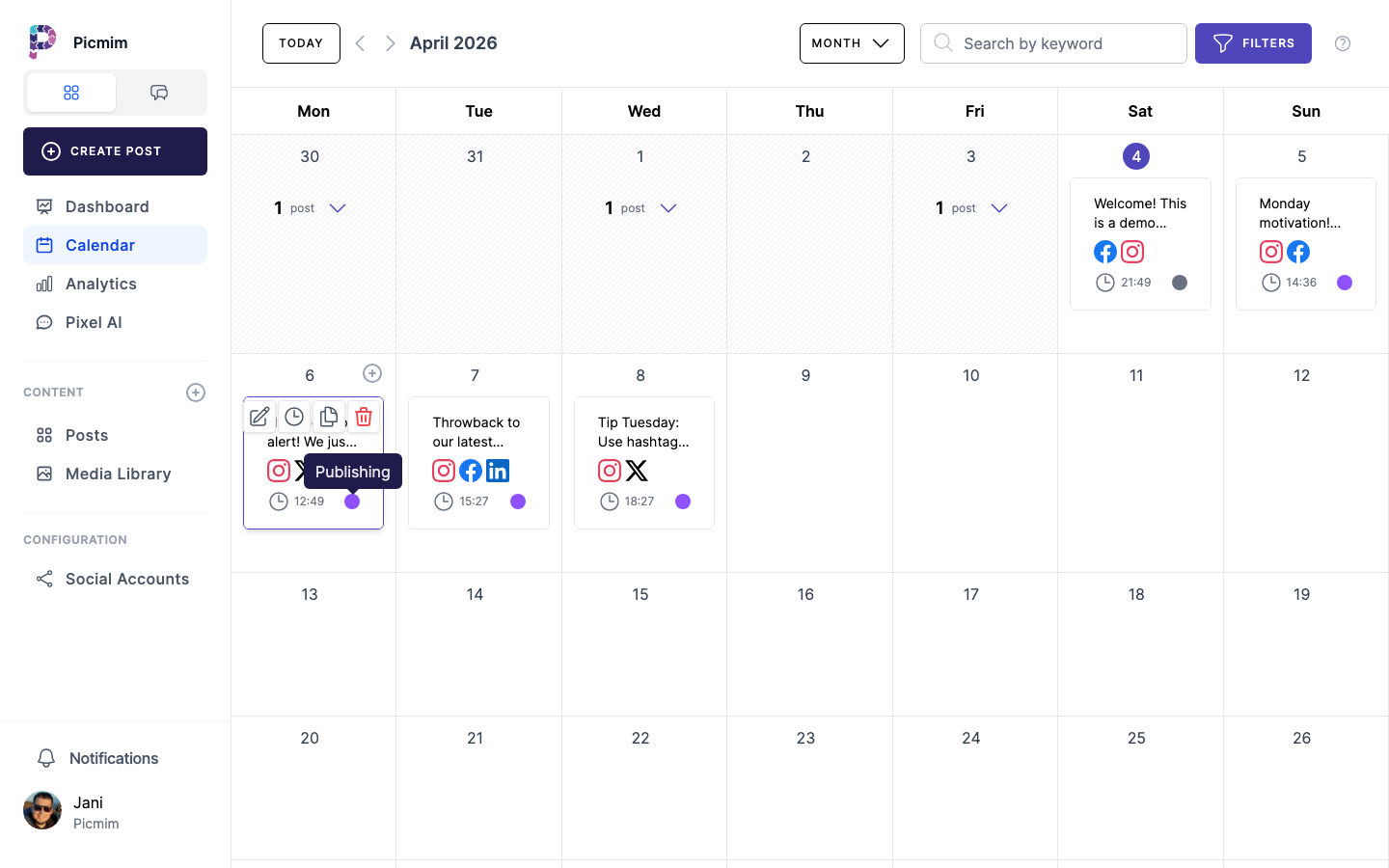
Načrtovanje s povleci in spusti
Prestavite objave tako, da jih povlečete na nov datum ali čas v koledarju. To deluje v vseh pogledih in podpira izbiro več objav za skupinsko prestavljanje.
- Kliknite in držite kartico objave, da jo začnete vleči.
- Premaknite jo na želeni datum (mesečni pogled), dan (tedenski pogled) ali časovno režo (dnevni pogled).
- Urnik objave se posodobi takoj po spustu.
- Uporabite večkratno izbiro (Ctrl/Cmd + klik), da izberete več objav in jih premaknete skupaj.
- Razveljavite povleci in spusti tako, da takoj zatem pritisnete Ctrl/Cmd + Z.
Nasvet: V mesečnem pogledu povlecite objavo v drug mesec z navigacijskimi puščicami, medtem ko držite objavo.
Filtriranje vsebine
Filtrirajte koledar po platformi, statusu ali članu ekipe, da se osredotočite na določeno vsebino. Kombinirajte več filtrov za prilagojen pogled, ki prikazuje točno tisto, kar potrebujete.
- Odprite ploščo filtrov iz orodne vrstice koledarja.
- Izberite eno ali več platform, da prikažete samo objave, namenjene tem računom.
- Filtrirajte po statusu: osnutek, načrtovano, objavljeno ali neuspešno.
- Filtrirajte po članu ekipe, da si ogledate vsebino, ki so jo ustvarili določeni ljudje.
- Z enim klikom počistite vse filtre, da se vrnete na celoten pogled koledarja.
Barvno kodiranje in indikatorji statusa
Kartice objav uporabljajo barvno kodiranje za hitro posredovanje statusa in informacij o platformi. Vizualni indikatorji vam pomagajo hitro pregledati koledar in na prvi pogled prepoznati osnutke, načrtovane objave, objavljeno vsebino in neuspešne objave.
- Osnutki objav se prikažejo z utišanim ali črtkanim robom.
- Načrtovane objave prikazujejo poln barvni rob, ki označuje, da so pripravljene za objavo.
- Objavljene objave prikazujejo zeleno kljukico ali izpolnjen indikator.
- Neuspešne objave prikazujejo rdeč indikator, ki vas opozarja, da raziščete in poskusite znova.
- Ikone platform na vsaki kartici prikazujejo, na katera družbena omrežja je objava namenjena.
Hitro ustvarjanje objav
Ustvarite objave neposredno iz koledarja tako, da kliknete na katero koli prazno časovno režo. Urejevalnik objav se odpre z vnaprej izpolnjenim datumom in časom, tako da se lahko osredotočite na pisanje vsebine.
- Kliknite na katero koli prazno časovno režo v dnevnem ali tedenskem pogledu koledarja.
- Urejevalnik objav se odpre z vnaprej izpolnjenim izbranim datumom in časom.
- Sestavite svoj opis, priložite medije in izberite platforme.
- Shranite kot osnutek ali načrtujte objavo. Takoj se prikaže v koledarju.
Nasvet: Dvokliknite na datum v mesečnem pogledu, da ustvarite objavo za ta dan. Čas se privzeto nastavi na naslednjo razpoložljivo režo v vašem urniku objav.
Življenjski cikel statusa objave
Vsaka objava gre skozi življenjski cikel od ustvarjanja do objave. Razumevanje statusov vam pomaga slediti, kje se nahaja vsak del vsebine v delovnem toku.
- Osnutek: Objava se ustvarja in še ni bila načrtovana ali poslana.
- Potrebuje odobritev: Objava je bila poslana v pregled (prikazano samo, če je omogočen potek dela odobritve).
- Odobreno: Recenzent je objavo odobril in je pripravljena za načrtovanje.
- Načrtovano: Objava ima nastavljen čas objave in čaka v čakalni vrsti.
- Objavljeno: Objava je bila uspešno objavljena na izbranih platformah.
- Neuspešno: Objave ni bilo mogoče objaviti. Preverite sporočilo o napaki in poskusite znova.
Obravnava časovnih pasov
Oglejte si svoj koledar v časovnem pasu vašega delovnega prostora ali preklopite na časovni pas določenega računa. To je še posebej uporabno pri upravljanju računov, ki ciljajo na občinstvo v različnih časovnih pasovih.
- Privzeto koledar prikazuje čase v časovnem pasu vašega delovnega prostora (nastavljeno v Nastavitvah).
- Kliknite izbirnik časovnega pasu na vrhu koledarja, da si ogledate čase v drugem časovnem pasu.
- Objave so vedno načrtovane v časovnem pasu ciljnega računa za natančno objavo.
- Če upravljate račune v več časovnih pasovih, uporabite preklopnik časovnih pasov za preverjanje časa objave.
Opozorilo: Spreminjanje časovnega pasu prikaza koledarja ne spremeni dejanskega načrtovanega časa objave. Spremeni samo, kako se časi prikazujejo v vašem pogledu.