Sodelujte s svojo ekipo tako, da povabite člane v svoj delovni prostor. Dodelite vloge za nadzor, kdo lahko ustvarja, ureja, odobrava in objavlja vsebino. Nastavite poteke dela za odobritev, komunicirajte prek komentarjev in upravljajte opombe medijev.
Vabljenje članov ekipe
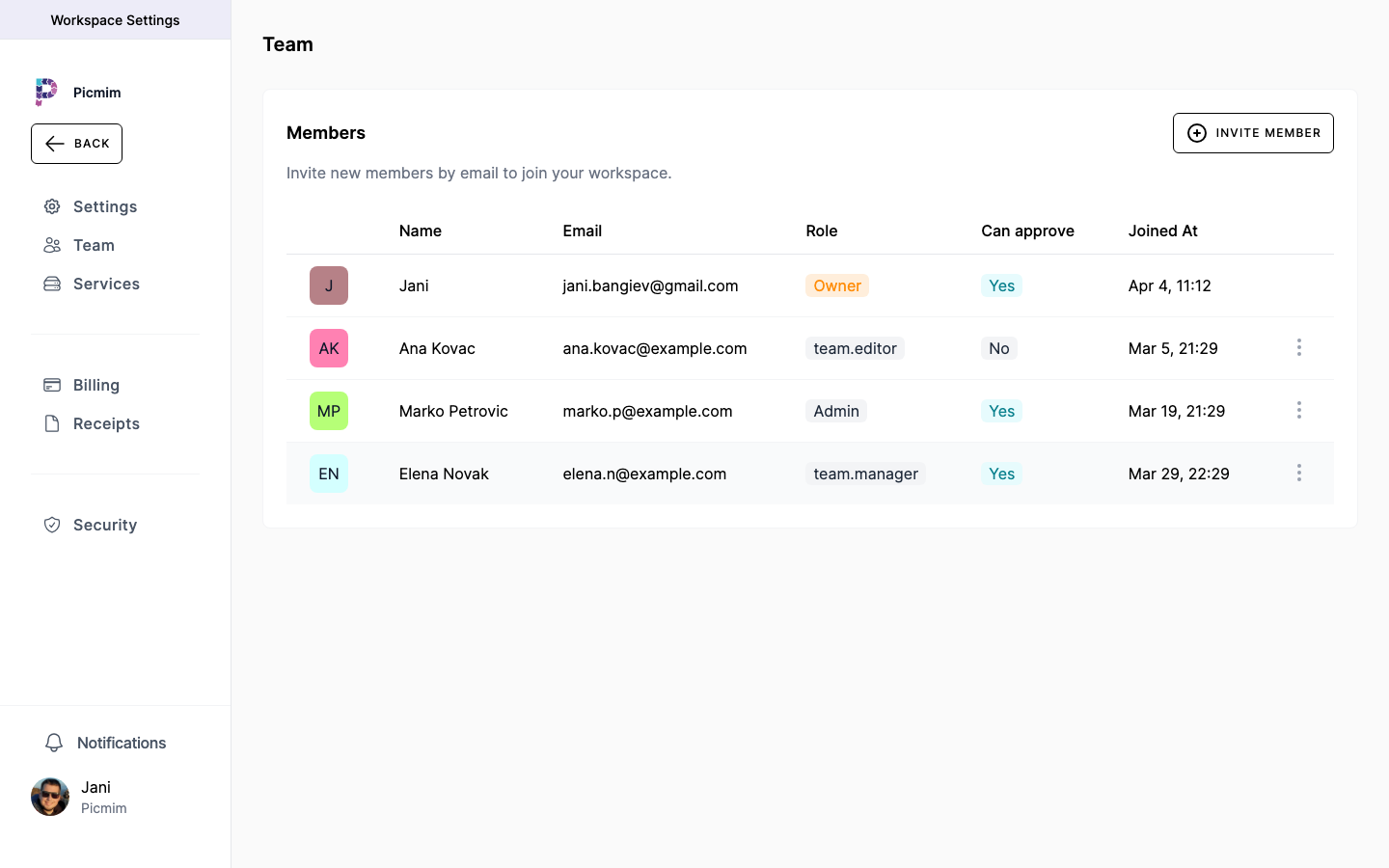
Dodajte sodelavce v svoj delovni prostor po e-pošti. Prejeli bodo povabilo za pridružitev in lahko začeli delati takoj po sprejetju. Vlogo lahko dodelite med postopkom vabila ali jo spremenite pozneje.
- Pojdite v Nastavitve in izberite »Člani ekipe«.
- Kliknite »Povabi člana« in vnesite njegov e-poštni naslov.
- Dodelite vlogo: Skrbnik, Član ali Pregledovalec.
- Povabljeni prejme e-pošto s povezavo za pridružitev vašemu delovnemu prostoru.
- Čakajoča povabila so prikazana na seznamu ekipe, dokler niso sprejeta.
Nasvet: Hkrati lahko povabite več članov ekipe tako, da vnesete več e-poštnih naslovov, ločenih z vejicami.
Vloge in dovoljenja
Nadzorujte, kaj lahko vsak član ekipe počne, tako da mu dodelite ustrezno vlogo. Vsaka vloga ima določen nabor dovoljenj, zasnovanih za različne ravni odgovornosti znotraj ekipe.
- Skrbnik: Popoln dostop, vključno z obračunavanjem, upravljanjem ekipe, vso vsebino, nastavitvami delovnega prostora in povezanimi računi.
- Član: Lahko ustvarja, ureja in načrtuje objave, upravlja medije in uporablja pomočnika z umetno inteligenco. Ne more upravljati obračunavanja, članov ekipe ali nastavitev delovnega prostora.
- Pregledovalec: Samo za branje dostop do koledarjev, analitike in objavljene vsebine. Ne more ustvarjati ali urejati objav.
- Dovoljenje za odobritev: Člani in pregledovalci (tudi stranke, povabljene kot pregledovalci) z zastavico "canApprove" lahko odobrijo ali zavrnejo objave v poteku dela za odobritev.
- Vloge lahko kadar koli spremenite na strani z nastavitvami Člani ekipe.
Opozorilo: Samo skrbniki lahko upravljajo obračunavanje, vabijo ali odstranjujejo člane ekipe in spreminjajo nastavitve delovnega prostora. Zagotovite, da imate v svojem delovnem prostoru vedno vsaj enega skrbnika.
Potek dela za odobritev
Zahtevajte pregled objav, preden jih je mogoče objaviti. Potek dela za odobritev sledi jasnemu življenjskemu ciklu: Osnutek, Potrebuje odobritev, Odobreno, Načrtovano in Objavljeno. To zagotavlja nadzor kakovosti in doslednost blagovne znamke v vsej objavljeni vsebini.
- Omogočite potek dela za odobritev v Nastavitvah delovnega prostora.
- Člani ustvarijo objave in jih predložijo v pregled tako, da spremenijo status v "Potrebuje odobritev".
- Uporabniki z dovoljenjem za odobritev (skrbniki ter določeni člani in pregledovalci) prejmejo obvestilo za vsako čakajočo objavo.
- Preglejte vsebino objave, medije in načrtovanje. Odobrite jo, da jo premaknete naprej, ali jo zavrnite s povratnimi informacijami.
- Odobrene objave se premaknejo v status »Načrtovano« in vstopijo v čakalno vrsto za objavo ob določenem času.
- Zavrnjene objave se vrnejo v status »Osnutek« s priloženimi povratnimi informacijami pregledovalca.
Nasvet: Uporabite potek dela za odobritev s komentarji objav za razpravo o spremembah pred odobritvijo. To ohranja vse povratne informacije v kontekstu.
Komentarji in niti objav
Komunicirajte s svojo ekipo neposredno na objavah z uporabo komentarjev v nitih. Razpravljajte o idejah za vsebino, zahtevajte spremembe in zagotovite povratne informacije, ne da bi zapustili urejevalnik objav. @omenite člane ekipe, da pritegnete njihovo pozornost.
- Odprite katero koli objavo in pojdite na zavihek Komentarji.
- Vnesite svoj komentar v besedilno polje in ga oddajte.
- Odgovorite na kateri koli obstoječi komentar, da ustvarite razpravo v nitih.
- Uporabite @omenjanje (npr. @janez), da obvestite določenega člana ekipe o svojem komentarju.
- Dodajte reakcije z emodžiji na komentarje za hitro potrditev.
Opombe medijev
Označite določene medijske datoteke v svoji knjižnici s skupnimi opombami. To je koristno za zagotavljanje povratnih informacij o vizualnih elementih, zahtevanje urejanj ali označevanje sredstev kot odobrenih za uporabo v kampanjah.
- Odprite medijsko datoteko iz knjižnice, da si ogledate njene podrobnosti.
- Kliknite »Dodajte opombo«, da ustvarite novo opombo na datoteki.
- Člani ekipe prejmejo obvestilo o novi opombi.
- Odgovorite na opombe, da ustvarite razprave v nitih o sredstvu.
- Kliknite »Označite kot videno«, da označite, da ste pregledali opombo ali sredstvo.
Preklapljanje med delovnimi prostori
Če pripadate več delovnim prostorom (na primer, upravljate različne stranke ali blagovne znamke), preklapljajte med njimi z izbirnikom delovnega prostora v stranski vrstici. Vsak delovni prostor ima svoje račune, vsebino, ekipo in nastavitve.
- Kliknite na ime delovnega prostora v zgornjem levem kotu stranske vrstice.
- Izberite delovni prostor, na katerega želite preklopiti, iz spustnega menija.
- Celoten vmesnik se posodobi, da prikaže vsebino izbranega delovnega prostora.
- Vaša obvestila so specifična za delovni prostor, zato preverite vsak delovni prostor za posodobitve.
Odstranjevanje članov ekipe
Odstranite člane ekipe iz svojega delovnega prostora, ko ne potrebujejo več dostopa. Njihove predhodno ustvarjene objave in komentarji ostanejo v delovnem prostoru, vendar izgubijo možnost ustvarjanja, urejanja ali ogleda vsebine.
- Pojdite v Nastavitve in izberite »Člani ekipe«.
- Poiščite člana, ki ga želite odstraniti, in kliknite meni z možnostmi.
- Izberite »Odstranite iz delovnega prostora« in potrdite dejanje.
- Član takoj izgubi dostop do delovnega prostora.
- Objave in komentarji, ki jih je ustvaril odstranjeni član, so ohranjeni.
Opozorilo: Če odstranite zadnjega skrbnika iz delovnega prostora, morate najprej dodeliti drugega člana kot skrbnika. Delovni prostor mora vedno imeti vsaj enega skrbnika.