Dobrodošli v Picmimu! Ta vodnik vas bo popeljal skozi ustvarjanje vašega delovnega prostora, povezovanje družabnih računov, objavo vaše prve objave in raziskovanje ključnih funkcij, ki bodo preoblikovale vaš potek dela na družabnih medijih.
Ustvarite svoj delovni prostor
Po prijavi boste preusmerjeni v svoj osebni delovni prostor. Delovni prostor je osrednje vozlišče, kjer upravljate vse svoje družabne račune, vsebino in člane ekipe. Ustvarite lahko več delovnih prostorov za ločevanje strank, blagovnih znamk ali projektov.
- Ustvarite račun Picmim na picmim.com z uporabo svojega e-poštnega naslova ali Google prijave.
- Izberite ime delovnega prostora, ki odraža vašo blagovno znamko, agencijo ali projekt.
- Izberite družabne platforme, ki jih primarno uporabljate, da prilagodite svojo izkušnjo uvajanja.
- Po želji takoj povabite člane ekipe, če nameravate sodelovati.
- Vaša nadzorna plošča je pripravljena. Svoj delovni prostor lahko kadar koli preimenujete ali konfigurirate v nastavitvah.
Povežite svoje družabne račune
Povežite svoje profile družabnih medijev, da boste lahko objavljali in spremljali vsebino z enega mesta. Picmim podpira Instagram, Facebook, LinkedIn, X (Twitter), TikTok, Pinterest, YouTube in Bluesky. Povezave uporabljajo varen OAuth, zato nam nikoli ne delite svojih gesel.
- Pojdite v Nastavitve in izberite »Povezani računi«.
- Kliknite »Dodajte račun« in izberite platformo, ki jo želite povezati.
- Sledite navodilom OAuth za avtorizacijo dostopa Picmima do vašega profila.
- Ko je avtoriziran, se račun prikaže na vaši nadzorni plošči, pripravljen za objavo.
- Ponovite za vsak dodaten račun. Število računov ni omejeno.
Nasvet: Povežite vsaj dva računa, da izkusite polno moč objavljanja na več platformah iz ene same objave.
Objavite svojo prvo objavo
Ko so vaši računi povezani, ste pripravljeni za ustvarjanje in načrtovanje vsebine. Urejevalnik objav podpira obogateno besedilo, slike, videoposnetke in predoglede, specifične za platformo, tako da lahko natančno vidite, kako bo vaša objava izgledala na vsakem omrežju.
- Kliknite »Nova objava« na nadzorni plošči, koledarju ali zgornji navigacijski vrstici.
- Sestavite svoj napis v urejevalniku besedila. Za hitre predloge poskusite z AI pomočnikom.
- Priložite sliko ali videoposnetek iz svoje medijske knjižnice ali naložite novo datoteko.
- Izberite račune, na katere želite objaviti, z uporabo izbirnika računov.
- Izberite »Objavite zdaj« za takojšnjo objavo ali izberite datum in čas za načrtovanje.
Nasvet: Z objavo načrta se razporedijo samo objave, ki ste jih sprejeli. Zavrnjeni predlogi ne bodo dodani v koledar.
Raziščite koledar vsebine
Koledar vam nudi vizualni pregled vseh načrtovanih in objavljenih vsebin. Preklapljajte med dnevnimi, tedenskimi in mesečnimi pogledi, povlecite objave za prestavitev in filtrirajte po platformi ali statusu.
- Odprite Koledar iz glavne stranske vrstice.
- Uporabite preklopnik pogleda na vrhu za preklapljanje med dnevnimi, tedenskimi in mesečnimi postavitvami.
- Kliknite in povlecite katero koli kartico objave, da jo prestavite na drug datum ali čas.
- Filtrirajte po platformi, statusu (osnutek, načrtovano, objavljeno) ali članu ekipe.
- Kliknite na katero koli prazno časovno režo, da hitro ustvarite novo objavo, predhodno izpolnjeno z datumom in časom.
Pregled nadzorne plošče
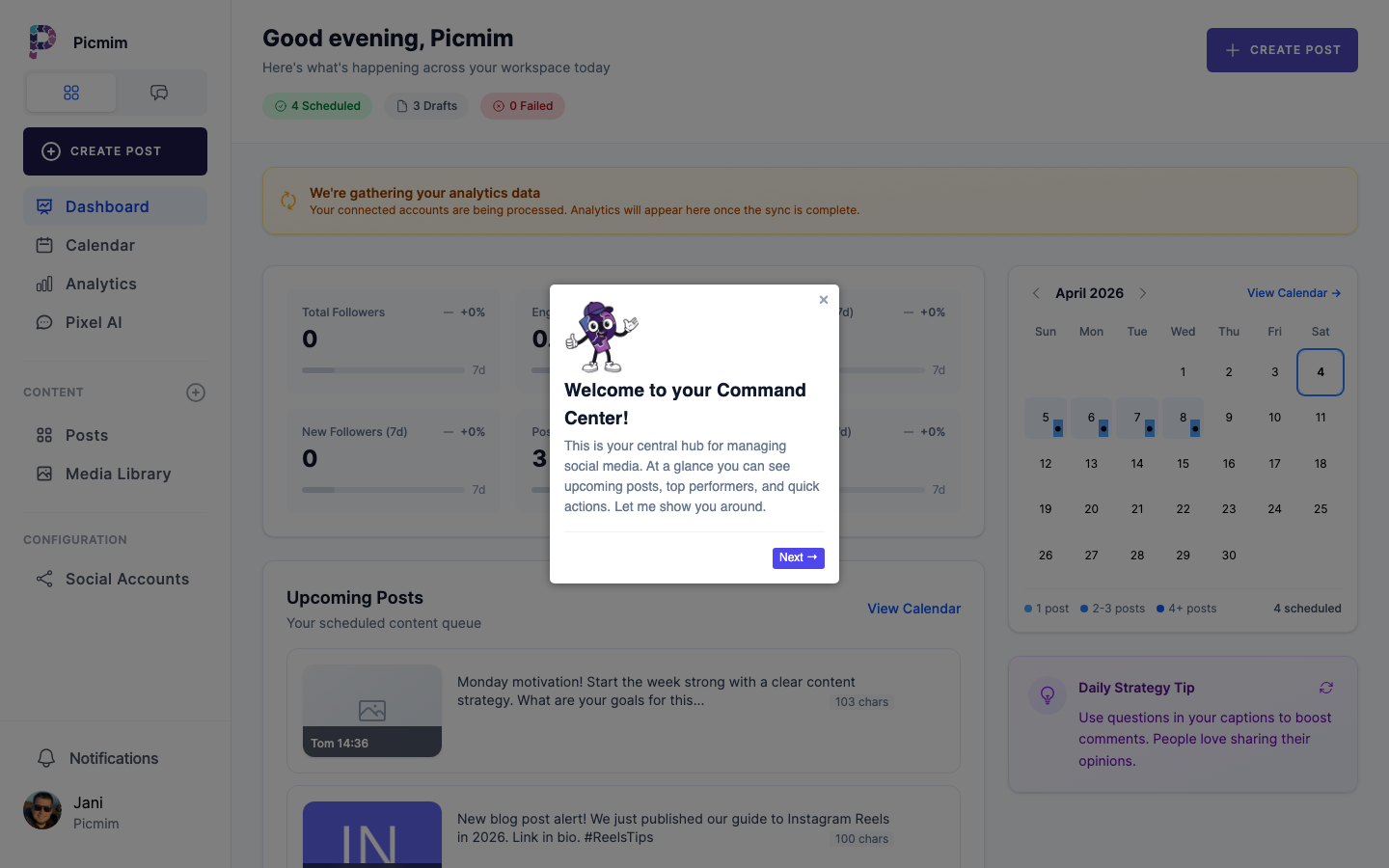
Vaša nadzorna plošča ponuja hiter povzetek dejavnosti objavljanja, prihajajočih načrtovanih objav in nedavnih metrik uspešnosti v vseh povezanih računih. To je vaše izhodišče vsakič, ko se prijavite.
- Vir dejavnosti prikazuje nedavne dogodke objavljanja in dejavnost ekipe.
- Prihajajoče objave so navedene v kronološkem vrstnem redu, tako da lahko pregledate, kaj je načrtovano.
- Hitra statistika prikazuje ključne metrike, kot so objave, objavljene ta teden, in stopnje angažiranosti.
- Uporabite bližnjice na nadzorni plošči za skok na ustvarjanje nove objave, ogled analitike ali upravljanje medijev.
Ogled urejevalnika objav
Urejevalnik objav je mesto, kjer preživite večino časa pri ustvarjanju vsebine. Sestavljen je iz več ključnih področij: urejevalnika besedila, medijske plošče, izbirnika platforme, AI pomočnika in predogleda v živo. Razumevanje vsakega področja vam pomaga hitreje delati.
- Urejevalnik besedila podpira bogato oblikovanje in prikazuje število znakov za vsako platformo.
- Medijska plošča vam omogoča pripenjanje slik, videoposnetkov in GIF-ov iz vaše knjižnice, naloženih datotek, Canve ali Pexelsa.
- Izbirnik platforme prikazuje vse povezane račune. Vklopite ali izklopite jih za vsako objavo.
- Gumb AI pomočnika v orodni vrstici generira napise, hashtage in ideje za vsebino.
- Predogled v živo na desni prikazuje, kako bo vaša objava videti na vsaki izbrani platformi.
Naslednji koraki
Zdaj, ko ste nastavljeni, raziščite te funkcije, da kar najbolje izkoristite Picmim:
- Ustvarite prvo objavo in izberite točen čas objave.
- Ustvarite skupine hashtagov za hitro označevanje v vaših objavah.
- Raziščite nadzorno ploščo Analytics, da razumete svoje občinstvo.
- Ustvarite predloge objav za ponavljajoče se vrste vsebine.
- Če delate z ekipo, povabite člane in nastavite potek dela za odobritev.
Bližnjice na tipkovnici
Pospešite svoj potek dela z bližnjicami na tipkovnici, ki so na voljo v celotnem Picmimu. Te bližnjice delujejo v urejevalniku objav, koledarju in medijski knjižnici.
- Ctrl/Cmd + N: Ustvarite novo objavo.
- Ctrl/Cmd + Enter: Objavite ali načrtujte trenutno objavo.
- Ctrl/Cmd + S: Shranite trenutno objavo kot osnutek.
- Ctrl/Cmd + K: Odprite AI pomočnika.
- Ctrl/Cmd + /: Prikažite vse razpoložljive bližnjice.
Nasvet: Pritisnite Ctrl/Cmd + / kjerkoli v aplikaciji, da si ogledate celoten seznam bližnjic na tipkovnici, ki so na voljo na trenutni strani.