Picmim omogoča enostavno ustvarjanje privlačne vsebine in objavljanje na več platformah iz enega urejevalnika. Napišite enkrat, prilagodite za vsako platformo in načrtujte za popoln trenutek.
Ustvarjanje nove objave
Novo objavo začnite z nadzorne plošče, koledarja ali čakalne vrste. Poenoten urejevalnik vam omogoča pisanje napisov, pripenjanje medijev in izbiro platform na enem mestu. Vsako objavo lahko objavite takoj, načrtujete za pozneje ali dodate v čakalno vrsto.
- Kliknite »Nova objava« na katerem koli zaslonu ali kliknite neposredno na časovno režo v koledarju.
- Napišite svoj napis v urejevalniku obogatenega besedila. Za predloge uporabite gumb pomočnika z umetno inteligenco.
- Pripnite slike ali videoposnetke iz svoje medijske knjižnice, naložite nove datoteke ali uvozite iz Canve ali Pexelsa.
- Izberite družabne račune, na katere želite objaviti.
- Izberite »Objavite zdaj« za takojšnjo objavo ali »Načrtujte« za določen čas.
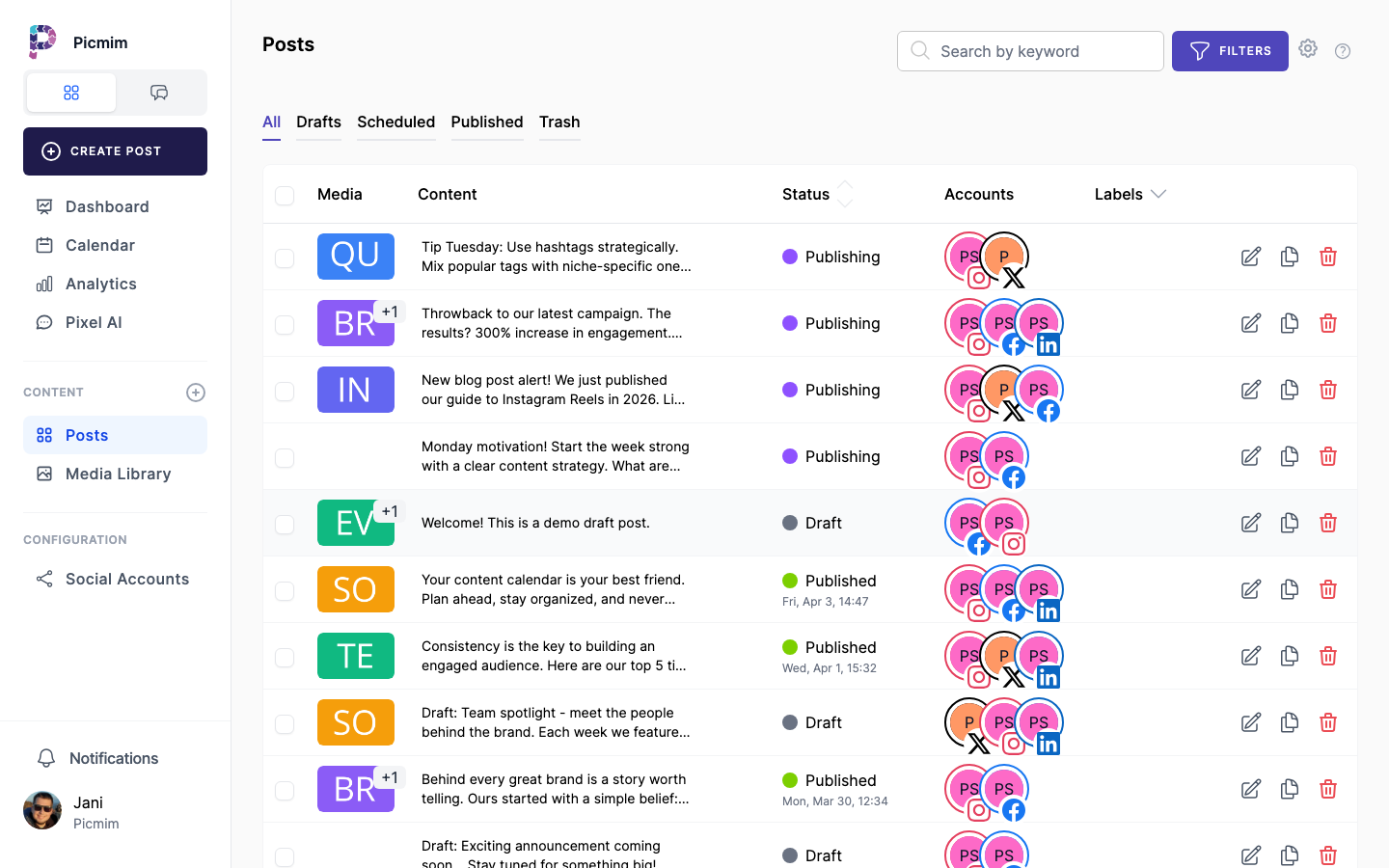
Objavljanje na več platformah
Isto objavo objavite na več platformah hkrati. Picmim prikazuje ločen predogled za vsako izbrano platformo, vi pa lahko prilagodite napis, medije in nastavitve za vsako platformo, ne da bi ustvarjali podvojene objave.
- V urejevalniku objav izberite več računov z različnih platform.
- Napišite privzeti napis, ki velja za vse izbrane platforme.
- Kliknite na določen zavihek platforme, da prilagodite napis, medije ali nastavitve samo za to platformo.
- Preglejte vsak predogled platforme, da zagotovite pravilno oblikovanje in medije.
- Objavite ali načrtujte objavo na vseh izbranih platformah hkrati.
Nasvet: Uporabite gumb »Kopirajte v vse«, da hitro uporabite prilagojen napis z ene platforme na druge, nato pa po potrebi prilagodite posamezne.
Omejitve, specifične za platformo
Vsako družabno omrežje ima svoje omejitve vsebine, pri nekaterih formatih pa veljajo tudi omejitve samega API-ja. Picmim vas samodejno opozori, ko vaša objava preseže omejitve platforme, in poudari, katera polja potrebujejo pozornost. Instagram Stories podpirajo eno sliko ali en video na posamezno načrtovano Story objavo, interaktivni Story elementi, kot so nalepke, ankete, vprašanja in kvizi, pa pri načrtovanem objavljanju niso podprti, ker jih Instagramov API za objavljanje ne izpostavlja Picmimu. Tukaj so ključne omejitve, ki jih je treba upoštevati:
- Instagram: 2.200 znakov, do 10 slik ali Story z eno sliko oziroma enim videom na posamezno objavo Story.
- X (Twitter): 280 znakov, do 4 fotografije, 1 video ali 1 GIF.
- Facebook: 5.000 znakov, do 10 fotografij, 1 video ali 1 GIF.
- LinkedIn: 3.000 znakov, do 9 slik, 1 video ali 1 dokument/PDF objava.
- TikTok: Video objave ali foto objave. Foto objave najbolj zanesljivo delujejo z datotekami JPEG ali WebP.
- Pinterest: Naslov in opis z zahtevano sliko (priporočena navpična).
- YouTube: Obvezen je video z naslovom in opisom.
- Bluesky: 300 znakov, do 4 slike.
Nasvet: Instagram Stories podpirajo eno sliko ali en video na posamezno načrtovano Story objavo. Interaktivni Story elementi, kot so nalepke, ankete, vprašanja in kvizi, niso na voljo prek Instagramovega API-ja za objavljanje.
Opozorilo: Preseganje omejitev znakov ali medijev bo preprečilo objavo na tej določeni platformi. Objava bo še vedno objavljena na drugih platformah znotraj omejitev.
Predogled objave v živo
Pred objavo si oglejte, kako bo vaša objava videti na vsaki platformi. Plošča za predogled se posodablja v realnem času, ko tipkate, dodajate medije ali spreminjate nastavitve. Število znakov in omejitve medijev so prikazani poleg vsakega predogleda.
- Med sestavljanjem plošča za predogled na desni prikazuje vsako izbrano platformo.
- Preverite indikator števila znakov, ki postane rdeč, ko presežete omejitev platforme.
- Preklapljajte med zavihki platforme, da si ogledate predoglede, specifične za platformo.
- Pokažite z miško nad slikami v predogledu, da vidite, kako bodo videti obrezovanje in razmerja stranic.
Označevanje in omembe
Označite druge uporabnike v svojih objavah z @omembami. Oblika omembe se razlikuje glede na platformo: Instagram uporablja @uporabniškoime, ki se prikaže kot klikabilna oznaka, medtem ko LinkedIn uporablja sistem omemb, ki temelji na iskanju. Picmim samodejno zazna platformo in prilagodi obliko omembe.
- V urejevalniku napisov vnesite @, da sprožite iskanje omemb.
- Poiščite uporabnika ali blagovno znamko, ki jo želite označiti.
- Izberite iz rezultatov iskanja, da vstavite omembo.
- Preverite predogled platforme, da preverite, ali se omemba prikaže pravilno.
Nasvet: Za objave na Instagramu lahko osebe označite tudi neposredno na slikah tako, da kliknete fotografijo v urejevalniku in izberete »Označite osebe«.
Upravljanje hashtagov
Organizirajte svoje hashtage v skupine za ponovno uporabo, tako da lahko hitro dodate ustrezne oznake kateri koli objavi. Ustvarite skupine po temi, kampanji ali platformi in iščite trendovske hashtage v realnem času.
- Pojdite na Nastavitve in izberite »Skupine hashtagov«.
- Kliknite »Nova skupina« in dodajte svoje pogosto uporabljene hashtage.
- Dajte skupini opisno ime, kot je »Predstavitev izdelka« ali »Instagram življenjski slog«.
- Ko sestavljate objavo, kliknite ikono hashtaga, da vstavite skupino ali poiščete določene oznake.
- Povlecite in spustite, da preuredite hashtage znotraj objave.
Objave za sodelovanje na Instagramu
Označite sodelavce v objavah na Instagramu, tako da se objava prikaže tako na vašem viru kot na viru sodelavca. To je idealno za soavtorsko vsebino, partnerstva in sodelovanja z vplivneži.
- Ustvarite objavo in izberite Instagram račun.
- V nastavitvah, specifičnih za Instagram, poiščite polje »Sodelavci«.
- Poiščite in dodajte Instagram uporabniško ime svojega sodelavca.
- Objavite objavo. Sodelavec prejme zahtevo za sprejem sodelovanja.
- Ko je sprejeto, se objava prikaže na obeh profilih.
Nasvet: Objave za sodelovanje delijo všečke, komentarje in oglede med obema profiloma, kar znatno poveča doseg.
Načrtovanje objav
Načrtujte objave, da bodo objavljene ob optimalnem času za vaše občinstvo. Izberite določen datum in čas, uporabite časovne reže, ki jih predlaga umetna inteligenca na podlagi vaših zgodovinskih podatkov o angažiranosti, ali pa prepustite čakalni vrsti, da samodejno obravnava čas.
- Po sestavljanju objave kliknite »Načrtujte« namesto »Objavite zdaj«.
- Izberite določen datum in čas ali kliknite ikono AI iskre, da dobite priporočen čas.
- Priporočila AI temeljijo na tem, kdaj je vaše občinstvo najbolj aktivno.
- Preglejte načrtovano objavo v koledarju.
- Uredite ali prestavite kadar koli, preden se objava objavi.
Nasvet: Časovne reže, ki jih priporoča umetna inteligenca, se sčasoma izboljšujejo, saj se Picmim uči, kdaj se vaše občinstvo najbolj angažira z vašo vsebino.
Najboljši čas za objavo
Picmim analizira vzorce angažiranosti vašega občinstva in priporoča najboljše čase za objavo za vsak povezan račun. Do teh priporočil lahko dostopate pri načrtovanju ali v razdelku Analitika.
- Odprite Analitiko in se pomaknite na razdelek »Najboljši čas za objavo«.
- Oglejte si toplotno karto, ki prikazuje ravni angažiranosti po dnevih in urah.
- Z miško se pomaknite nad katero koli celico, da si ogledate specifično stopnjo angažiranosti za ta časovni interval.
- Uporabite te vpoglede pri načrtovanju objav ali konfiguriranju časovnih oken čakalne vrste.
Pametni izbirnik formata
Ko pripnete medij k objavi za več platform, Picmim samodejno izbere optimalno razmerje stranic za vsako platformo. Pametni izbirnik formata analizira vašo sliko in izbere najboljši izrez, ki ohranja najpomembnejšo vsebino.
- Pripnite sliko k objavi, ki je namenjena več platformam.
- Picmim samodejno uporabi prioritete formata, specifične za platformo.
- Instagram daje prednost 4:5 (pokončno), nato 1:1 (kvadrat), nato 1.91:1 (ležeče), nato 9:16 (zgodba).
- Facebook in LinkedIn uporabljata podobne prioritete s širšo podporo za ležeče formate.
- Kliknite na kateri koli predogled platforme, da ročno preglasite izbrani format.
Nasvet: Za najboljše rezultate na vseh platformah naložite slike v pokončnem razmerju 4:5. Picmim lahko izreže v druge formate iz te osnovne linije z minimalno izgubo.
Urejevalnik slik in obrezovanje
Obrežite in prilagodite slike neposredno v urejevalniku objav, ne da bi potrebovali zunanja orodja. Izbirajte med prednastavljenimi razmerji stranic, optimiziranimi za vsako platformo, ali ročno prilagodite območje obrezovanja.
- Kliknite na sliko v urejevalniku objav, da odprete urejevalnik slik.
- Izberite prednastavljeno razmerje obrezovanja: Izvirno, Kvadrat (1:1), Pokončno (4:5), Ležeče (1.91:1) ali Zgodba (9:16).
- Povlecite območje obrezovanja, da ga premaknete nad najpomembnejši del slike.
- Po potrebi uporabite prilagoditve svetlosti, kontrasta in nasičenosti.
- Shranite urejanje. Obrezana različica se uporabi za trenutno objavo, ne da bi vplivala na izvirnik v vaši knjižnici.
Samodejno optimizirani videoposnetki
Ko naložite videoposnetek, ga Picmim samodejno optimizira za vsako ciljno platformo z uporabo AWS MediaConvert. To vključuje transkodiranje v pravilen format, stiskanje za optimalno velikost datoteke in generiranje sličic.
- Naložite svoj videoposnetek v formatu MP4 ali MOV.
- Picmim samodejno začne postopek optimizacije.
- Videoposnetki so transkodirani, da ustrezajo specifikacijam posamezne platforme (ločljivost, bitna hitrost, kodek).
- Sličica se samodejno generira iz videoposnetka, kar lahko spremenite.
- Čas obdelave je odvisen od dolžine in ločljivosti videoposnetka. Obveščeni boste, ko bo pripravljen.
Opozorilo: Obdelava velikih videoposnetkov lahko traja več minut. Objavo lahko shranite kot osnutek, medtem ko se obdelava zaključi, in jo načrtujete za pozneje.
Pripinjanje medijev k objavam
Dodajte vizualno vsebino svojim objavam iz več virov: vaše medijske knjižnice, neposrednih nalaganj, Canva dizajnov, Pexels stock fotografij ali iskanja GIF-ov. Mešajte in ujemajte vire v eni objavi.
- Kliknite gumb za medije v orodni vrstici urejevalnika objav.
- Izberite vir: Medijska knjižnica, Naložite, Canva, Pexels ali GIF-i.
- Izberite eno ali več datotek za pripenjanje. Preuredite jih z vlečenjem.
- Vsak predogled platforme prikazuje, kako se bo prikazal pripeti medij.
- Odstranite ali zamenjajte posamezne medijske elemente, ne da bi začeli znova.